
如何使用 TaskbarNest
安装
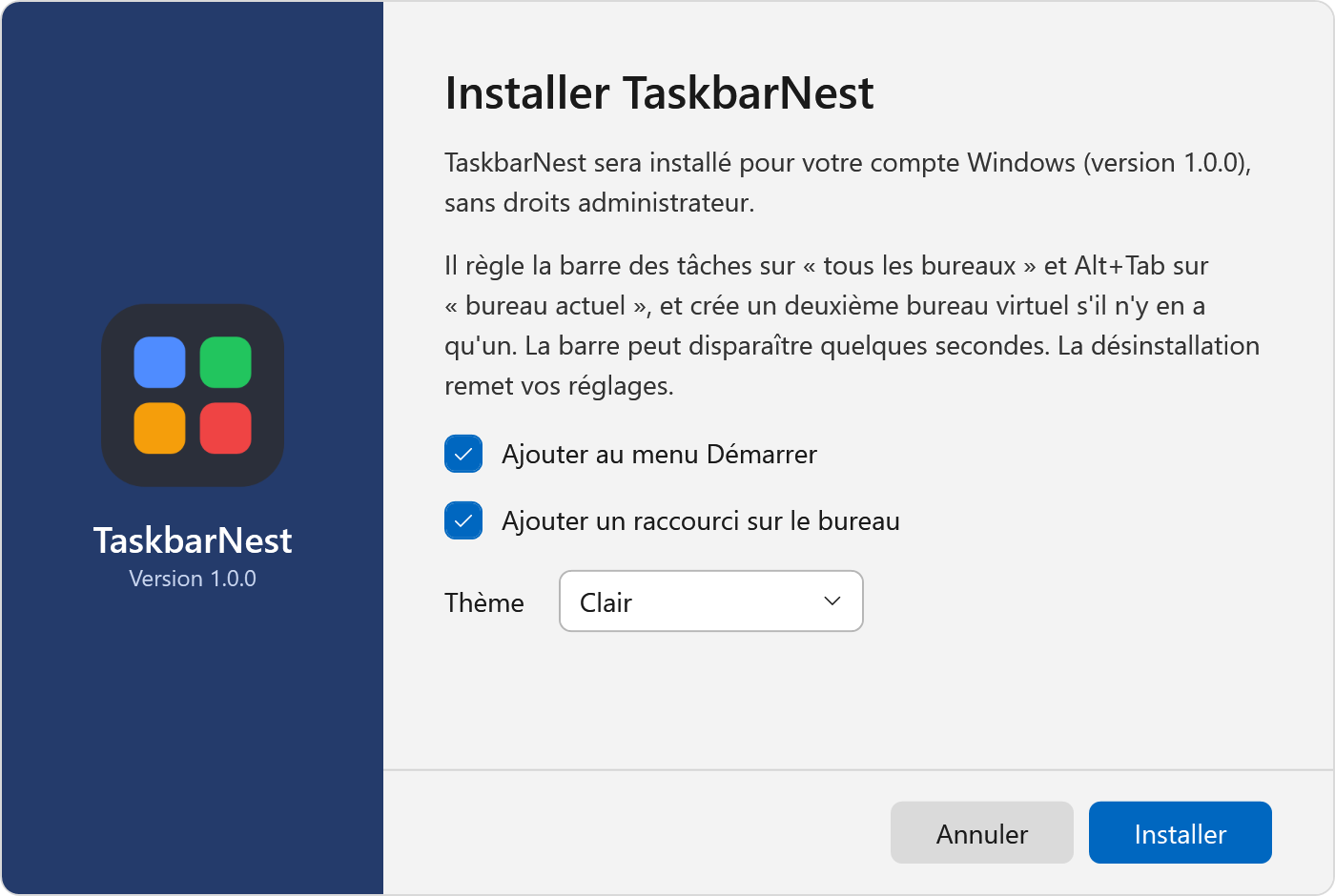
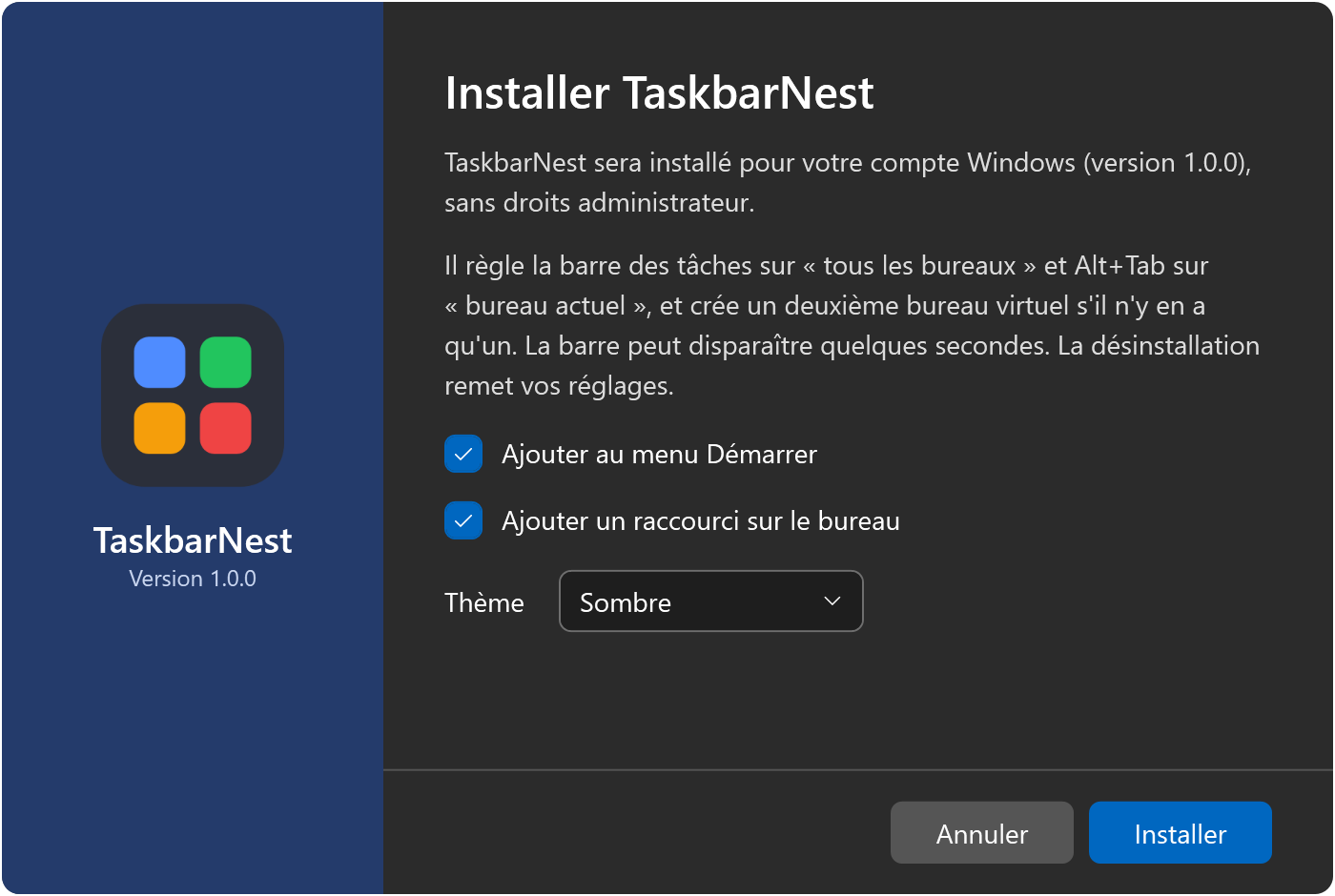
打开下载的文件,选择主题,然后单击安装。
TaskbarNest 没有付费签名,因此 Windows 可能会显示“Windows 已保护你的电脑”:单击更多信息,然后单击仍要运行。
添加应用
- 将任务栏图标拖到文件夹上方,然后放到拖放到此处气泡中。
- 桌面快捷方式可直接拖放到文件夹上。
- 将一个应用放到另一个上方,即可创建包含两者的文件夹。
拖放到此处
打开应用
将鼠标移到文件夹上,然后单击应用。
文件夹中的应用打开后不会在任务栏增加按钮:其图标下方会出现蓝线。单击它即可调出窗口。可在设置中关闭。
创建、移动和删除文件夹
- Shift + 右键单击任务栏空白处,或右键单击文件夹:创建文件夹。
- 在文件夹上按住左键,即可在任务栏中移动它。
- 右键单击文件夹:重命名或删除。你的应用绝不会被卸载。
自定义
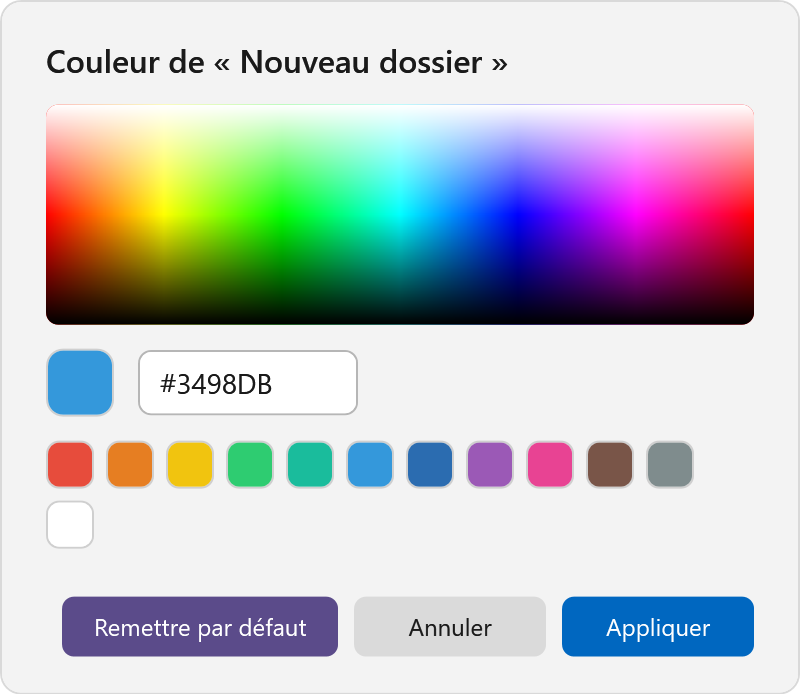
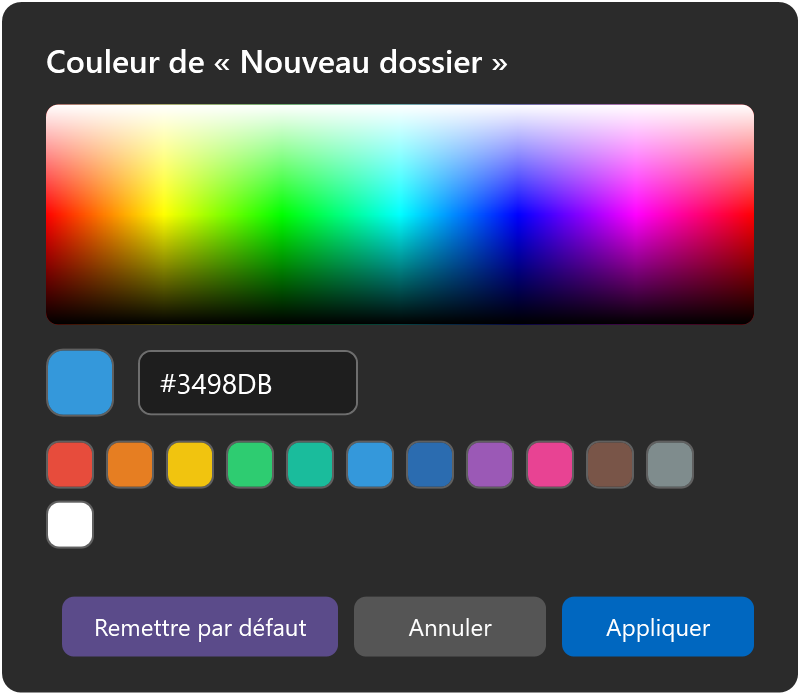
- 单击文件夹名称可更改名称,单击旁边的小方块可选择颜色。
- 右键单击,自定义文件夹:网格或列表,显示或隐藏应用名称。
- TaskbarNest 设置:浅色或深色主题、透明度、13 种语言。
右键单击文件夹中的应用
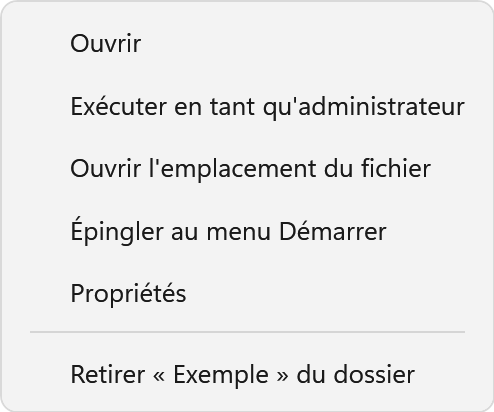
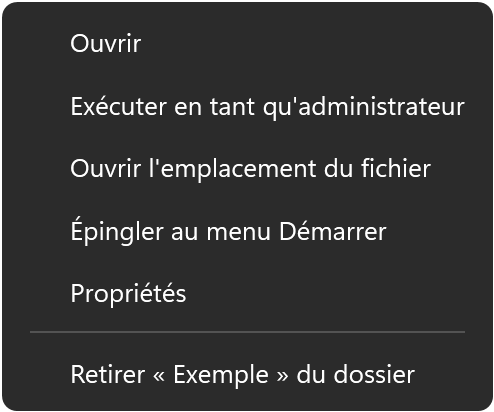
- 右键单击:打开、以管理员身份运行、打开文件位置、固定到“开始”、属性、从文件夹移除。
- Shift + 右键单击:完整的 Windows 菜单。
- 在菜单中拖动应用可更改顺序,拖出菜单可将其移出文件夹。
备份、更新、卸载
- TaskbarNest 设置:将文件夹导出到文件,并在另一台电脑上导入。
- 新版本会通过通知告知。勾选自动更新即可无需任何操作。
- 卸载:时钟旁的隐藏图标,右键单击 TaskbarNest,卸载 TaskbarNest…
TaskbarNest 对 Windows 的更改
在设置 > 系统 > 多任务处理 > 桌面中:
- 任务栏:显示所有虚拟桌面的窗口。
- Alt+Tab:仅显示当前桌面的窗口(Windows 的默认设置)。
- 第二个虚拟桌面:如果只有一个桌面则会创建。TaskbarNest 将其不可见窗口放在那里。
- 资源管理器:可能会重启一次以应用这些设置。任务栏会消失几秒钟。
如果只使用一个桌面,除了 Win + Tab 中多出的空白第二桌面外,不会有任何区别。
如果使用多个桌面,所有桌面的窗口都会显示在任务栏中。
卸载时会恢复你原来的设置。
你的文件夹和设置保留在电脑上。TaskbarNest 仅连接 GitHub 以检查更新。