
TaskbarNest
Uygulamalarınızı doğrudan Windows 11 görev çubuğunda klasörlere yerleştirin.
YakındaÜcretsiz. Windows 11, 64 bit. Hesap ve yönetici hakkı gerekmez.
TaskbarNest nasıl kullanılır
Yükle
İndirilen dosyayı açın, temayı seçin ve Yükle düğmesine tıklayın.
TaskbarNest ücretli imzaya sahip değildir. Windows bu nedenle “Windows bilgisayarınızı korudu” uyarısını gösterebilir: Ek bilgi, ardından Yine de çalıştır seçeneğine tıklayın.
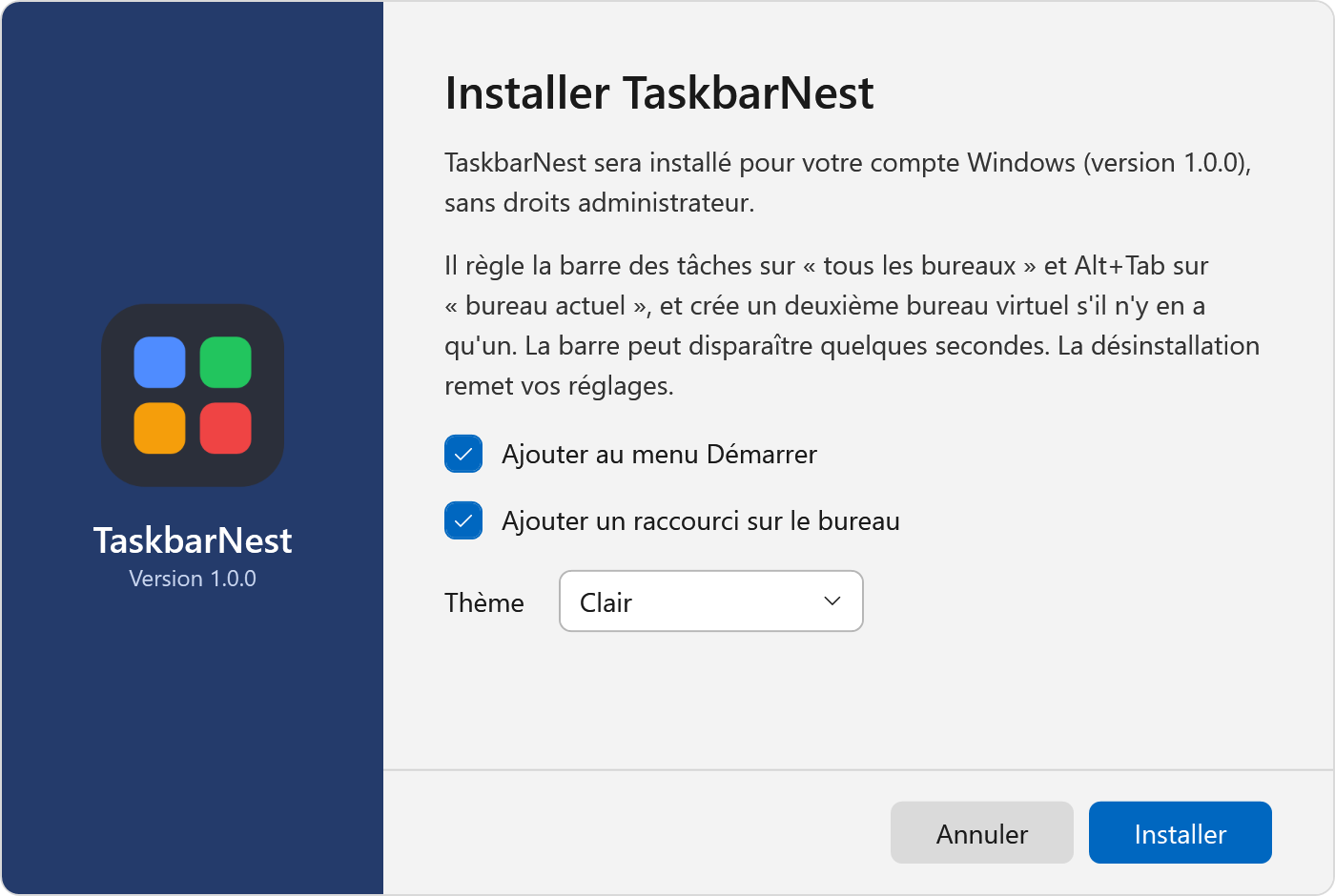
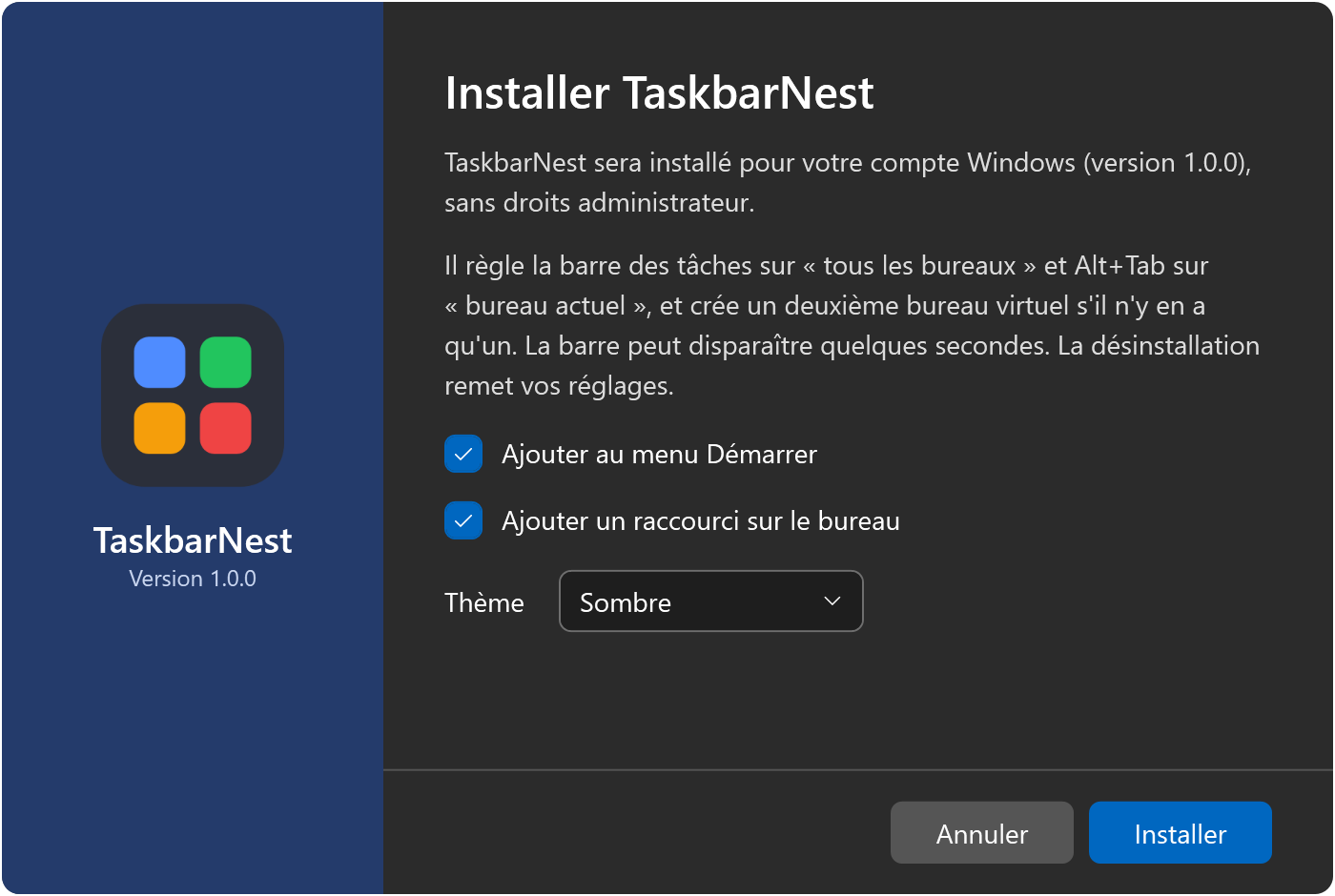
Uygulama ekleme
- Görev çubuğundaki bir simgeyi klasörün üzerine sürükleyin ve Buraya bırak balonuna bırakın.
- Masaüstü kısayolu doğrudan klasörün üzerine bırakılır.
- İkisini içeren bir klasör oluşturmak için bir uygulamayı diğerinin üzerine bırakın.
Uygulama açma
Fareyi klasörün üzerine getirin ve uygulamaya tıklayın.
Klasördeki açık bir uygulama çubuğa düğme eklemez: simgesinin altında mavi bir çizgi görünür. Penceresini öne getirmek için tıklayın. Bu, ayarlardan kapatılabilir.
Klasör oluşturma, taşıma ve silme
- Shift + çubuğun boş bir yerine sağ tıklama veya bir klasöre sağ tıklama: Klasör oluştur.
- Çubukta taşımak için bir klasörün üzerinde sol tuşu basılı tutun.
- Klasöre sağ tıklama: yeniden adlandırma veya silme. Uygulamalarınız asla kaldırılmaz.
Özelleştirme
- Değiştirmek için klasör adına, rengini seçmek için yanındaki küçük kareye tıklayın.
- Sağ tıklama, Klasörü özelleştir: ızgara veya liste, uygulama adlarıyla ya da adsız.
- TaskbarNest ayarları: açık veya koyu tema, saydamlık, 13 dil.
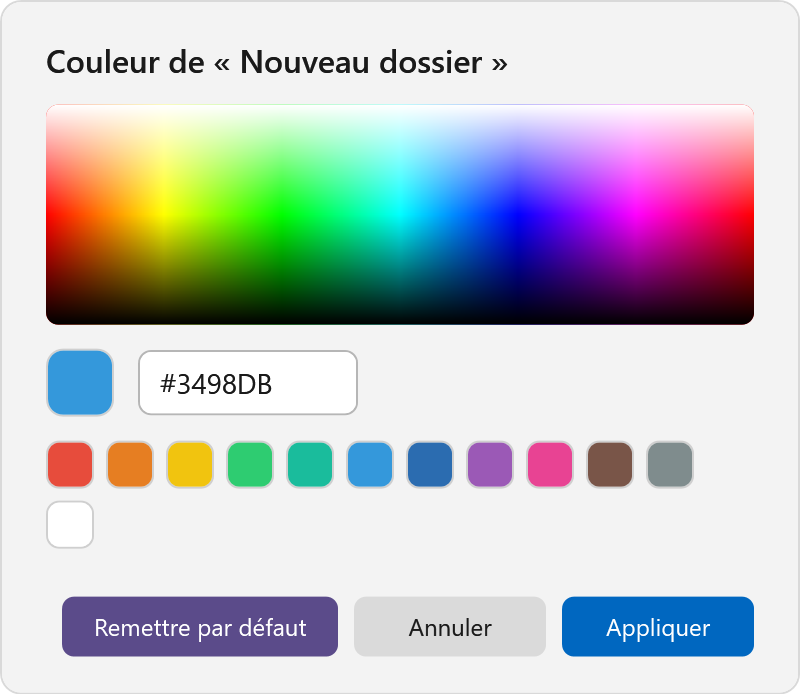
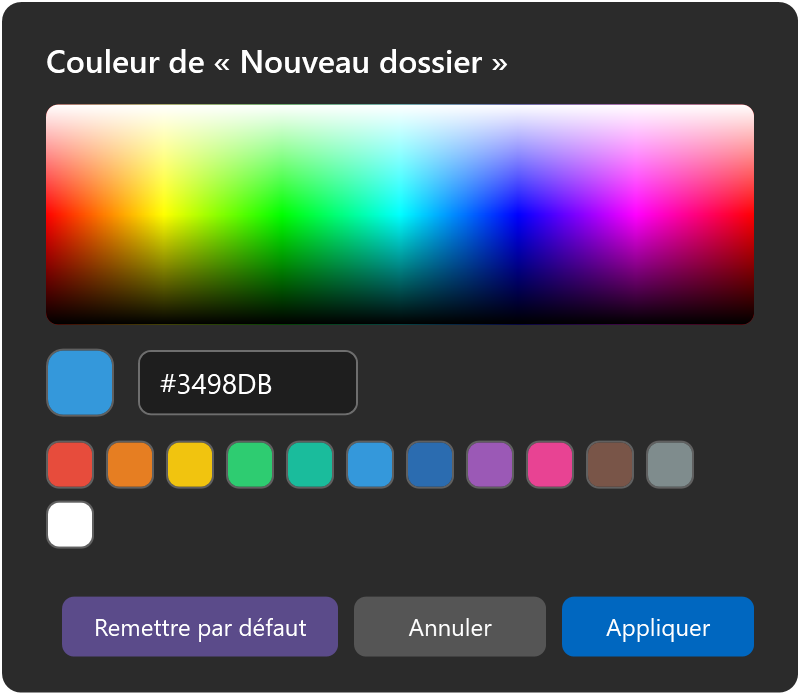
Klasördeki uygulamaya sağ tıklama
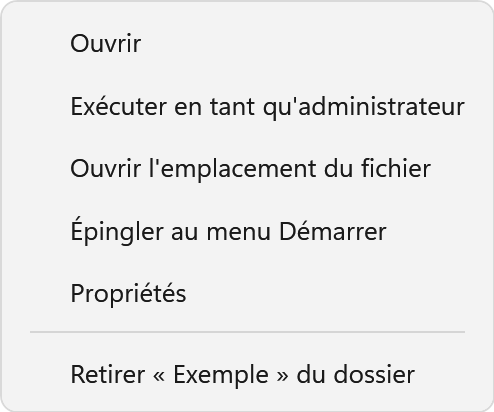
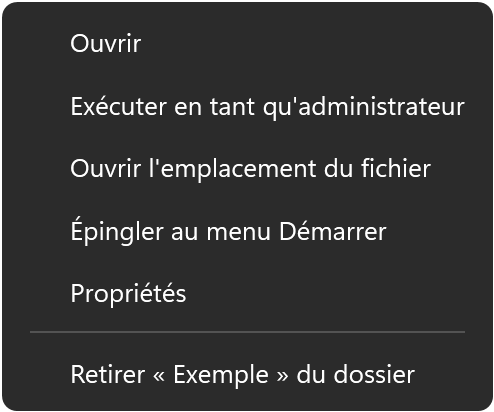
- Sağ tıklama: aç, yönetici olarak çalıştır, dosya konumunu aç, Başlat’a sabitle, özellikler, klasörden çıkar.
- Shift + sağ tıklama: tam Windows menüsü.
- Sırayı değiştirmek için uygulamayı menü içinde, klasörden çıkarmak için menü dışına sürükleyin.
Yedekleme, güncelleme, kaldırma
- TaskbarNest ayarları: klasörlerinizi bir dosyaya aktarın ve başka bir bilgisayarda içe aktarın.
- Yeni sürümler bir bildirimle duyurulur. Hiçbir şey yapmamak için Otomatik güncelle kutusunu işaretleyin.
- Kaldırmak için: saatin yanındaki gizli simgeler, TaskbarNest’e sağ tıklama, TaskbarNest’i kaldır…
TaskbarNest’in Windows’ta değiştirdikleri
Ayarlar > Sistem > Çoklu görev > Masaüstleri:
- Görev çubuğu: tüm sanal masaüstlerinin pencerelerini gösterir.
- Alt+Tab: yalnızca geçerli masaüstünün pencerelerini gösterir (Windows’un olağan ayarı).
- İkinci sanal masaüstü: yalnızca bir tane varsa oluşturulur. TaskbarNest görünmez pencerelerini orada tutar.
- Gezgin: bu ayarları uygulamak için bir kez yeniden başlayabilir. Çubuk birkaç saniye kaybolur.
Tek masaüstü kullanıyorsanız, Win + Tab içindeki bu boş ikinci masaüstü dışında fark görmezsiniz.
Birden fazla kullanıyorsanız, tüm masaüstlerinizin pencereleri görev çubuğunda olur.
Kaldırma işlemi özgün ayarlarınızı geri getirir.
Klasörleriniz ve ayarlarınız bilgisayarınızda kalır. TaskbarNest yalnızca güncellemeleri denetlemek için GitHub’a bağlanır.