
TaskbarNest
Rangez vos applis dans des dossiers, directement dans la barre des tâches de Windows 11.
Bientôt disponibleGratuit. Windows 11, 64 bits. Sans compte et sans droits administrateur.
Comment utiliser TaskbarNest
Installer
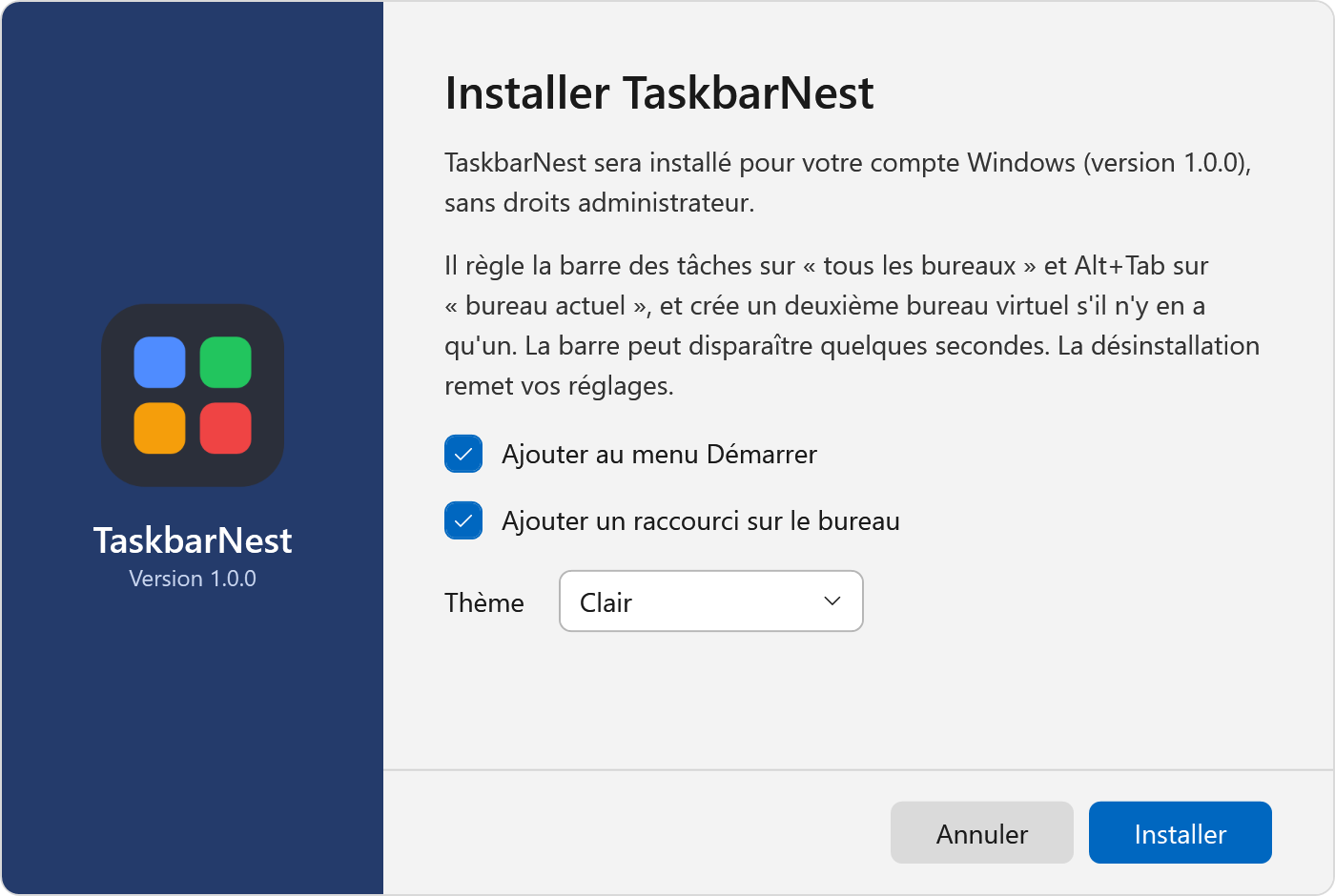
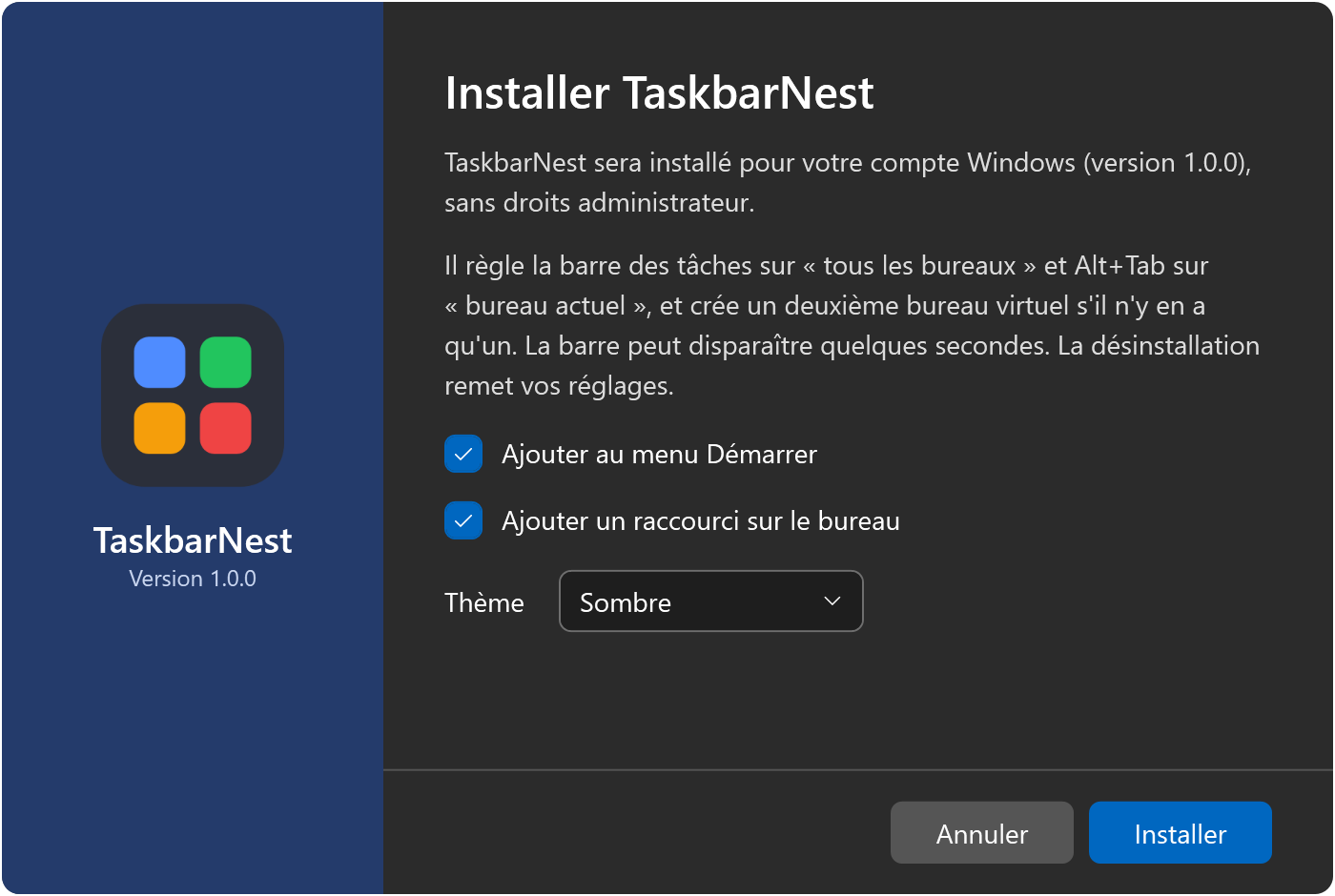
Ouvrez le fichier téléchargé, choisissez le thème, puis cliquez sur Installer.
TaskbarNest n'a pas de signature payante. Windows peut donc afficher « Windows a protégé votre ordinateur » : cliquez sur Informations complémentaires, puis sur Exécuter quand même.
Ajouter des applis
- Faites glisser une icône de la barre des tâches au-dessus du dossier, puis lâchez-la dans la bulle Déposer ici.
- Un raccourci du bureau se dépose directement sur le dossier.
- Lâchez une appli au-dessus d'une autre pour créer un dossier avec les deux.
Ouvrir une appli
Passez la souris sur le dossier, puis cliquez sur l'appli.
Une appli rangée et ouverte n'ajoute pas de bouton dans la barre : un trait bleu apparaît sous son icône. Cliquez dessus pour ramener sa fenêtre. Ce réglage se désactive dans les paramètres.
Créer, déplacer et supprimer des dossiers
- Maj + clic droit sur une zone vide de la barre, ou clic droit sur un dossier : Créer un dossier.
- Maintenez le clic gauche sur un dossier pour le déplacer dans la barre.
- Clic droit sur un dossier : renommer ou supprimer. Vos applications ne sont jamais désinstallées.
Personnaliser
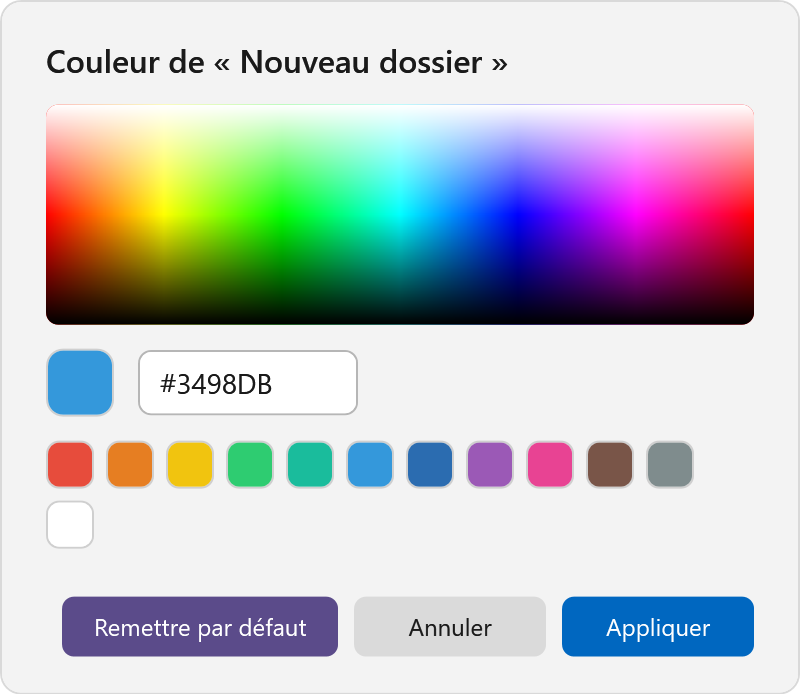
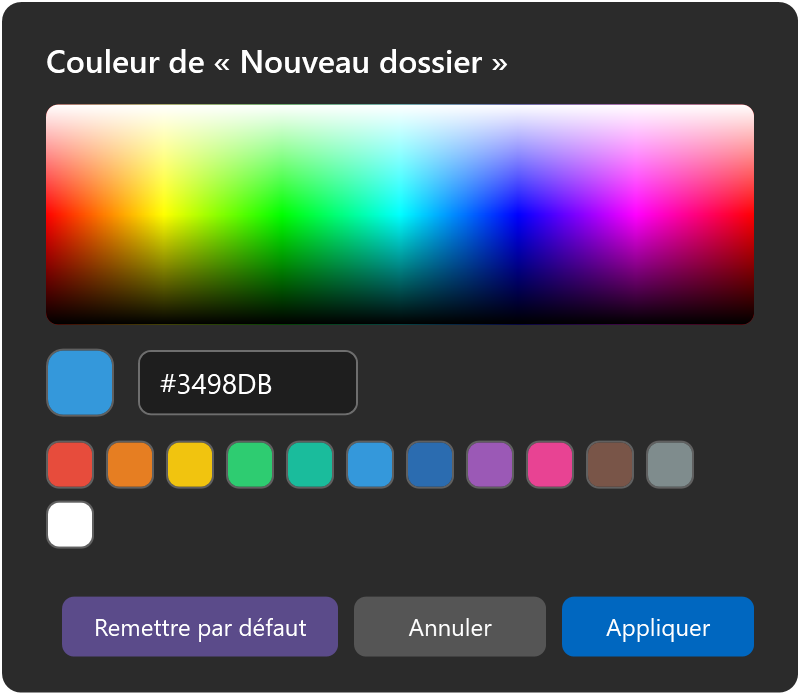
- Cliquez sur le nom du dossier pour le changer, et sur le petit carré à côté pour choisir sa couleur.
- Clic droit, Personnalisation du dossier : grille ou liste, avec ou sans le nom des applis.
- Paramètres de TaskbarNest : thème clair ou sombre, transparence, 13 langues.
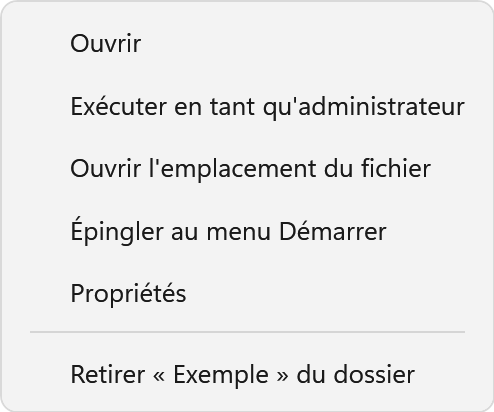
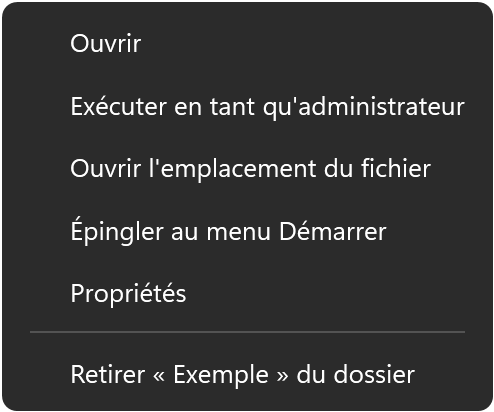
Clic droit sur une appli du dossier
- Clic droit : ouvrir, exécuter en tant qu'administrateur, ouvrir l'emplacement du fichier, épingler au menu Démarrer, propriétés, retirer du dossier.
- Maj + clic droit : le menu complet de Windows.
- Faites glisser une appli dans le menu pour changer l'ordre, ou hors du menu pour la sortir du dossier.
Sauvegarder, mettre à jour, désinstaller
- Paramètres de TaskbarNest : exportez vos dossiers dans un fichier, et réimportez-les sur un autre PC.
- Une notification annonce les nouvelles versions. Cochez Mettre à jour automatiquement pour ne rien avoir à faire.
- Pour désinstaller : icônes cachées près de l'heure, clic droit sur TaskbarNest, Désinstaller TaskbarNest…
Ce que TaskbarNest change dans Windows
Dans Paramètres > Système > Multitâche > Bureaux :
- Barre des tâches : elle affiche les fenêtres de tous les bureaux virtuels.
- Alt+Tab : il n'affiche que les fenêtres du bureau actuel (le réglage habituel de Windows).
- Deuxième bureau virtuel : il est créé s'il n'y en a qu'un. TaskbarNest y garde ses fenêtres invisibles.
- Explorateur : il peut redémarrer une fois pour appliquer ces réglages. La barre disparaît quelques secondes.
Si vous n'utilisez qu'un bureau, vous ne verrez pas de différence, à part ce deuxième bureau, vide, dans Win + Tab.
Si vous en utilisez plusieurs, les fenêtres de tous vos bureaux seront dans la barre des tâches.
La désinstallation remet vos réglages d'origine.
Vos dossiers et réglages restent sur votre PC. TaskbarNest contacte seulement GitHub pour vérifier les mises à jour.