
TaskbarNest
Раскладывайте приложения по папкам прямо на панели задач Windows 11.
Скоро появитсяБесплатно. Windows 11, 64 бита. Без учётной записи и прав администратора.
Как пользоваться TaskbarNest
Установить
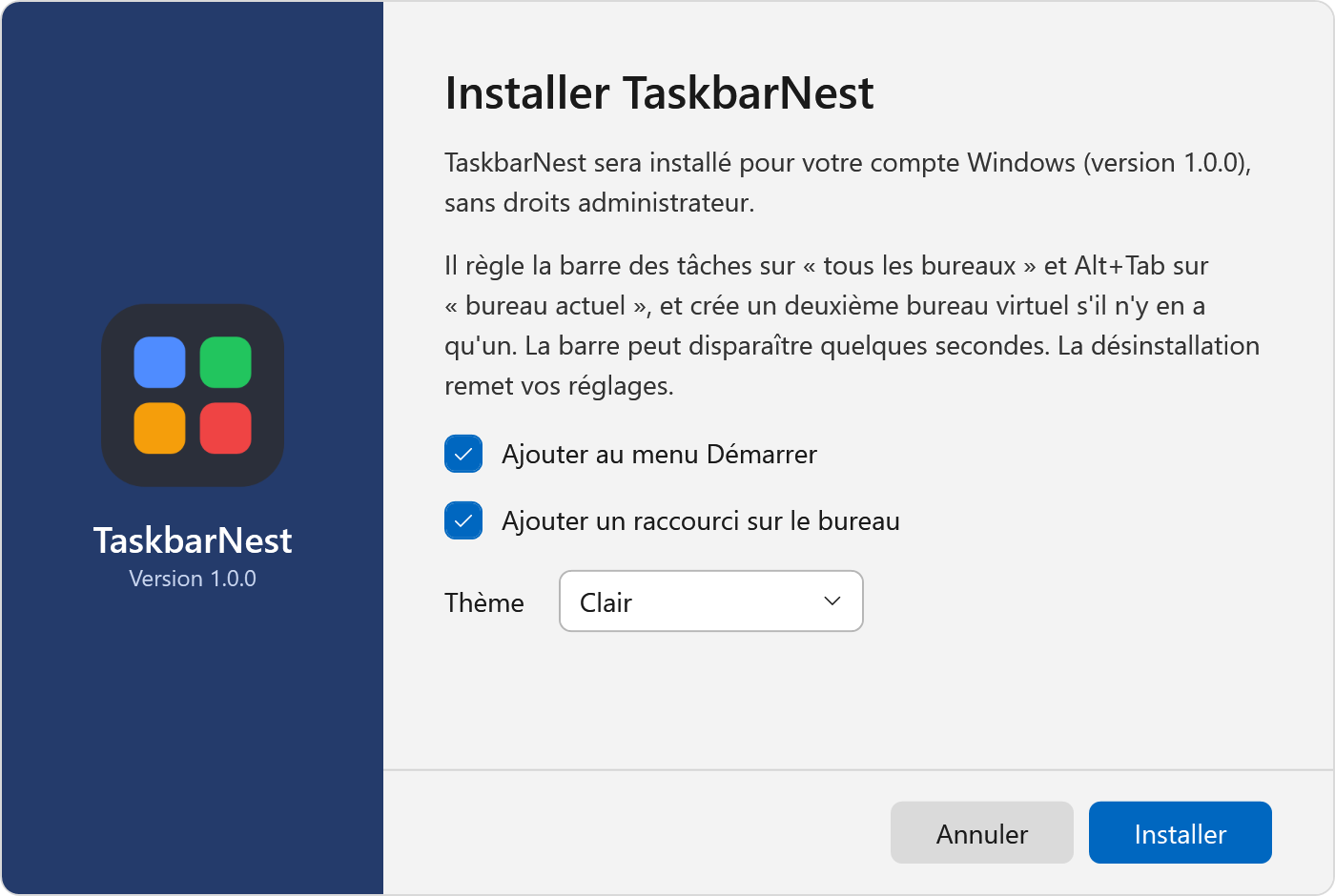
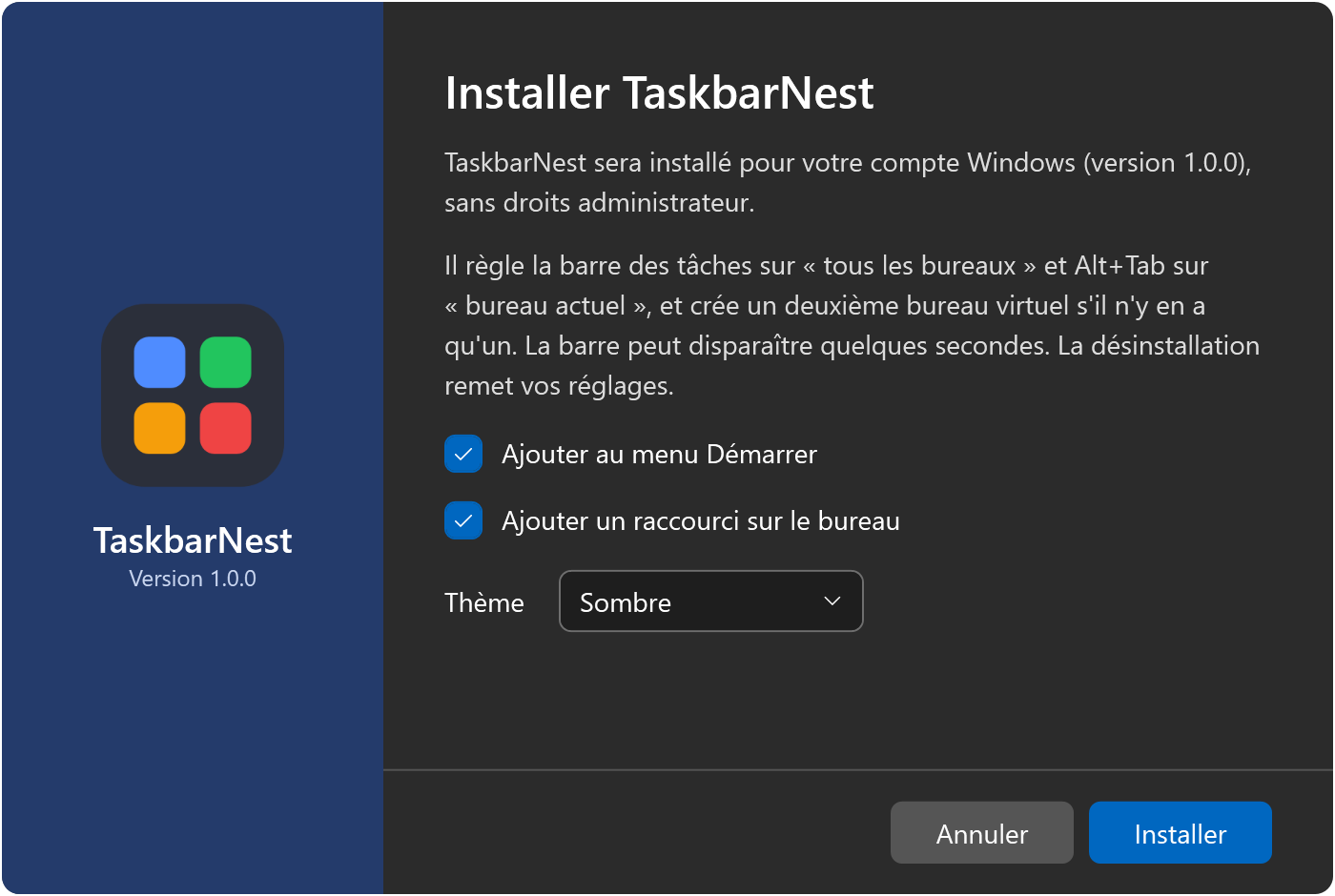
Откройте скачанный файл, выберите тему и нажмите Установить.
У TaskbarNest нет платной подписи, поэтому Windows может показать «Система Windows защитила ваш компьютер»: нажмите Подробнее, затем Выполнить в любом случае.
Добавить приложения
- Перетащите значок с панели задач над папкой и отпустите его в области Отпустите здесь.
- Ярлык с рабочего стола можно отпустить прямо на папку.
- Отпустите одно приложение над другим, чтобы создать папку с обоими.
Открыть приложение
Наведите указатель на папку и нажмите на приложение.
Открытое приложение из папки не добавляет кнопку на панель: под его значком появляется синяя черта. Нажмите на него, чтобы вернуть окно. Это отключается в настройках.
Создание, перемещение и удаление папок
- Shift + щелчок правой кнопкой по пустому месту панели или правый щелчок по папке: Создать папку.
- Удерживайте левую кнопку на папке, чтобы передвинуть её на панели.
- Правый щелчок по папке: переименовать или удалить. Приложения никогда не удаляются.
Настройка
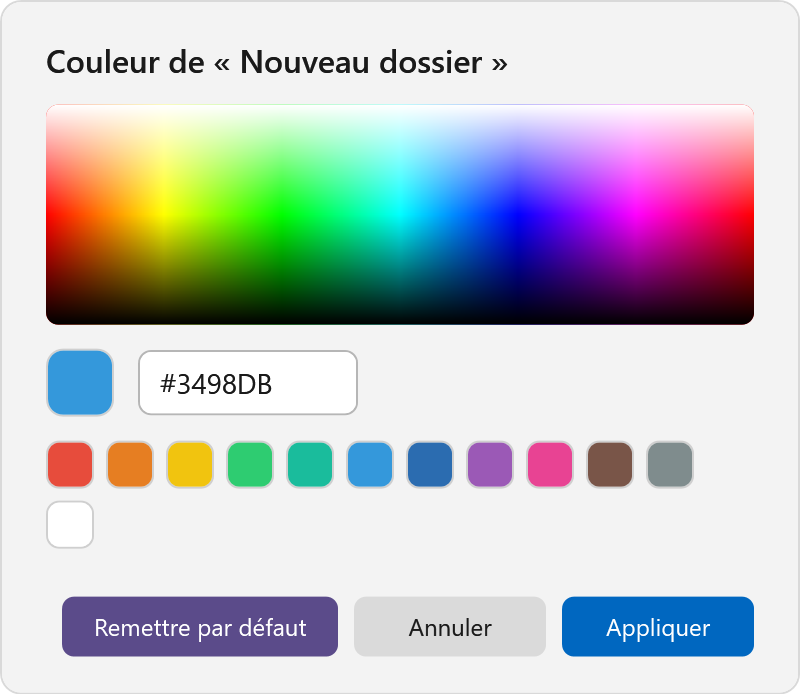
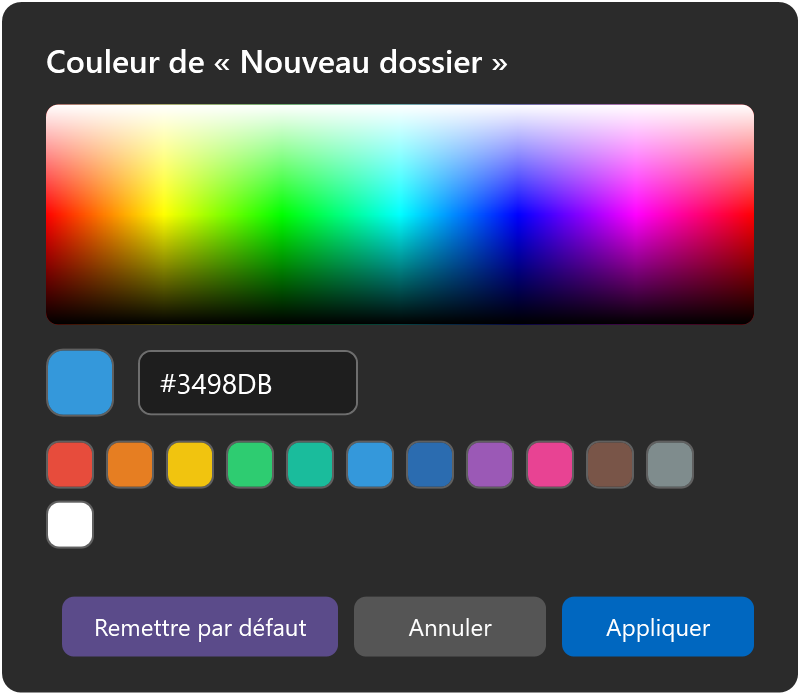
- Нажмите на имя папки, чтобы изменить его, и на квадратик рядом, чтобы выбрать цвет.
- Правый щелчок, Настройка папки: сетка или список, с именами приложений или без.
- Настройки TaskbarNest: светлая или тёмная тема, прозрачность, 13 языков.
Правый щелчок по приложению в папке
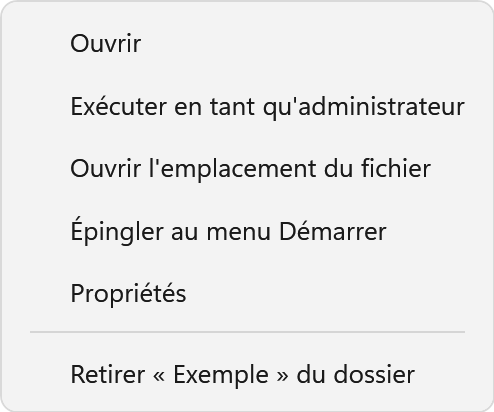
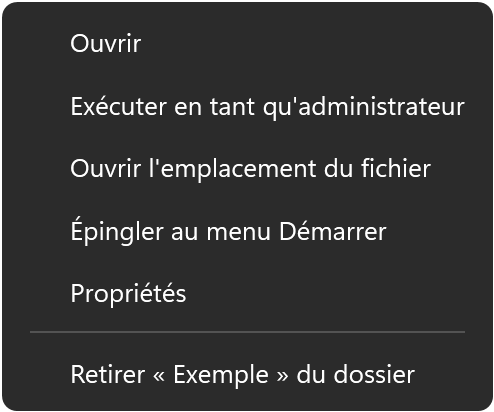
- Правый щелчок: открыть, запустить от имени администратора, открыть расположение файла, закрепить на начальном экране, свойства, убрать из папки.
- Shift + правый щелчок: полное меню Windows.
- Перетащите приложение внутри меню, чтобы изменить порядок, или за его пределы, чтобы убрать из папки.
Сохранение, обновление, удаление
- Настройки TaskbarNest: экспортируйте папки в файл и импортируйте их на другом ПК.
- Уведомление сообщает о новых версиях. Отметьте Обновлять автоматически, и делать ничего не придётся.
- Чтобы удалить: скрытые значки у часов, правый щелчок по TaskbarNest, Удалить TaskbarNest…
Что TaskbarNest меняет в Windows
В разделе Параметры > Система > Многозадачность > Рабочие столы:
- Панель задач: показывает окна всех виртуальных рабочих столов.
- Alt+Tab: показывает только окна текущего рабочего стола (обычная настройка Windows).
- Второй виртуальный рабочий стол: создаётся, если он только один. Там TaskbarNest держит свои невидимые окна.
- Проводник: может один раз перезапуститься, чтобы применить эти настройки. Панель исчезнет на несколько секунд.
Если вы пользуетесь одним рабочим столом, разницы не будет, кроме пустого второго стола в Win + Tab.
Если их несколько, окна всех рабочих столов будут на панели задач.
При удалении исходные настройки восстанавливаются.
Папки и настройки остаются на вашем ПК. TaskbarNest обращается только к GitHub для проверки обновлений.