
TaskbarNest
Organize as suas aplicações em pastas, diretamente na barra de tarefas do Windows 11.
Disponível em breveGratuito. Windows 11, 64 bits. Sem conta e sem direitos de administrador.
Como usar o TaskbarNest
Instalar
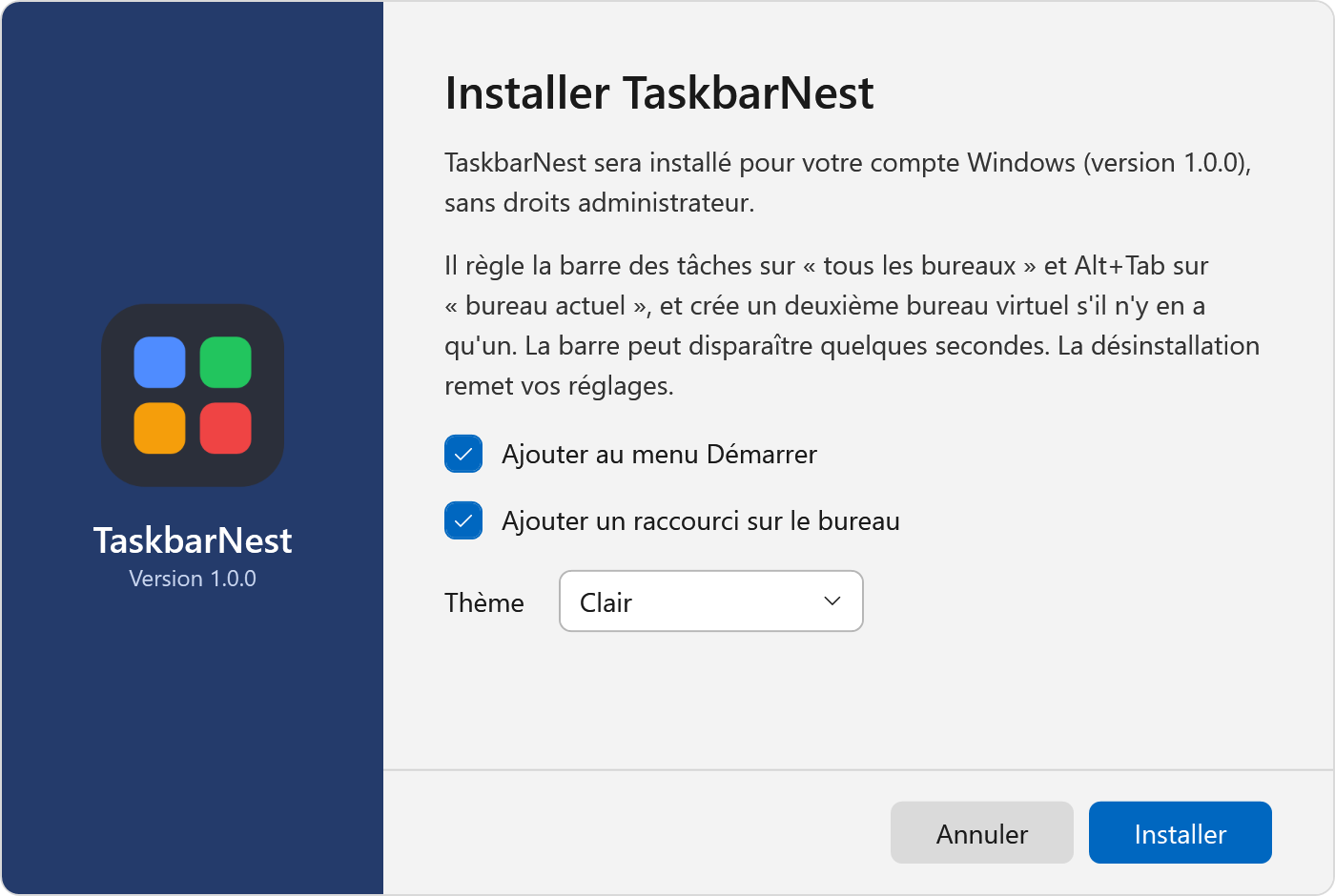
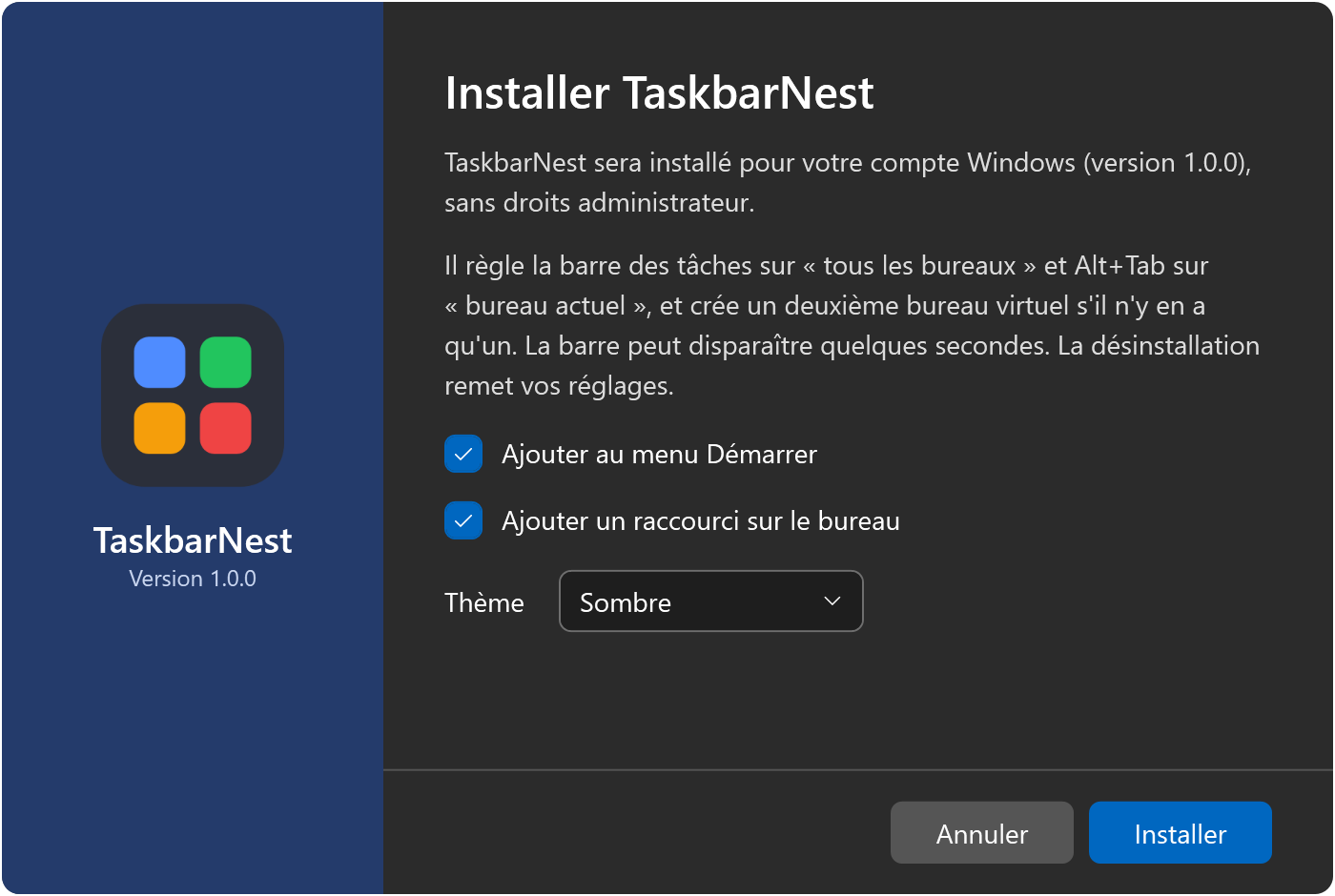
Abra o ficheiro transferido, escolha o tema e clique em Instalar.
O TaskbarNest não tem assinatura paga, por isso o Windows pode mostrar «O Windows protegeu o seu PC»: clique em Mais informações e depois em Executar mesmo assim.
Adicionar aplicações
- Arraste um ícone da barra de tarefas para cima da pasta e largue-o no balão Largar aqui.
- Um atalho do ambiente de trabalho larga-se diretamente na pasta.
- Largue uma aplicação sobre outra para criar uma pasta com as duas.
Abrir uma aplicação
Passe o rato sobre a pasta e clique na aplicação.
Uma aplicação guardada e aberta não acrescenta um botão à barra: aparece um traço azul sob o ícone. Clique nele para trazer a janela. Pode desativar isto nas definições.
Criar, mover e eliminar pastas
- Shift + clique direito numa zona vazia da barra, ou clique direito numa pasta: Criar uma pasta.
- Mantenha o clique esquerdo numa pasta para a mover na barra.
- Clique direito numa pasta: mudar o nome ou eliminar. As suas aplicações nunca são desinstaladas.
Personalizar
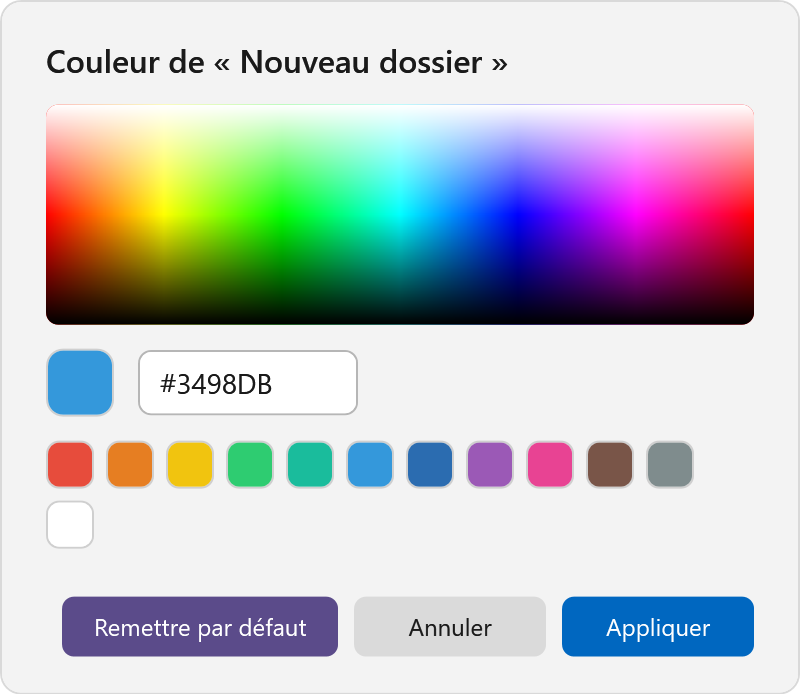
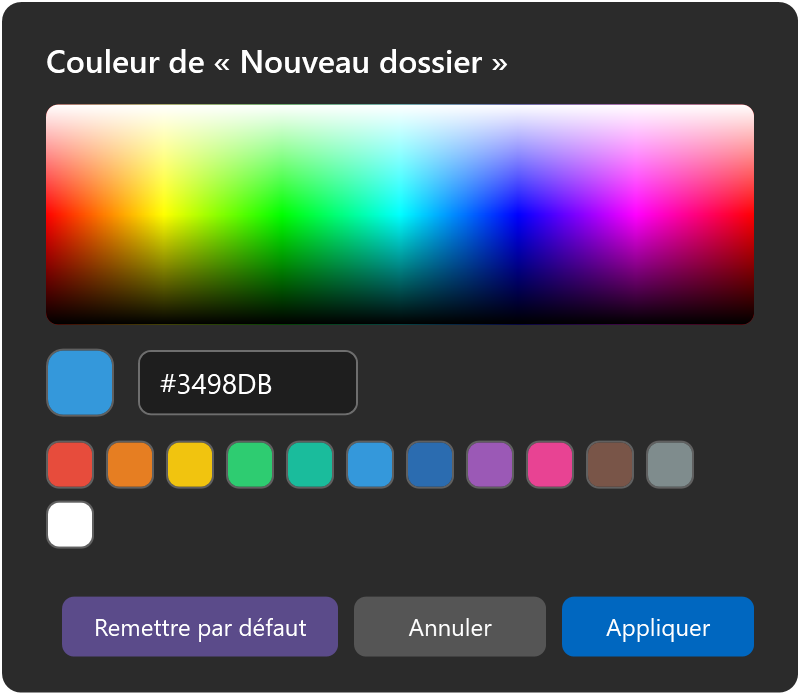
- Clique no nome da pasta para o mudar e no pequeno quadrado ao lado para escolher a cor.
- Clique direito, Personalização da pasta: grelha ou lista, com ou sem o nome das aplicações.
- Definições do TaskbarNest: tema claro ou escuro, transparência, 13 idiomas.
Clique direito numa aplicação da pasta
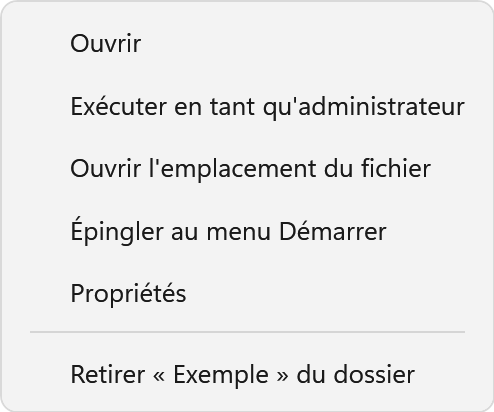
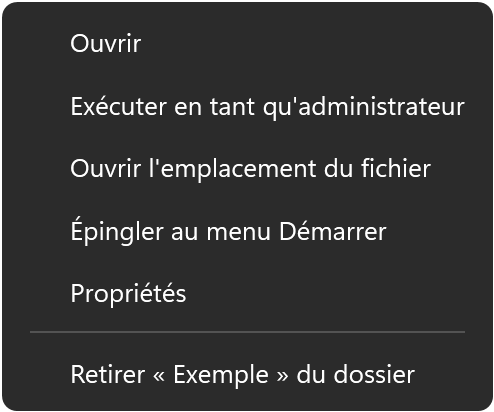
- Clique direito: abrir, executar como administrador, abrir a localização do ficheiro, afixar em Iniciar, propriedades, remover da pasta.
- Shift + clique direito: o menu completo do Windows.
- Arraste uma aplicação no menu para mudar a ordem, ou para fora do menu para a tirar da pasta.
Guardar, atualizar, desinstalar
- Definições do TaskbarNest: exporte as suas pastas para um ficheiro e importe-as noutro PC.
- Uma notificação anuncia as novas versões. Assinale Atualizar automaticamente para não ter de fazer nada.
- Para desinstalar: ícones ocultos junto ao relógio, clique direito em TaskbarNest, Desinstalar o TaskbarNest…
O que o TaskbarNest muda no Windows
Em Definições > Sistema > Multitarefas > Ambientes de trabalho:
- Barra de tarefas: mostra as janelas de todos os ambientes de trabalho virtuais.
- Alt+Tab: mostra apenas as janelas do ambiente de trabalho atual (a definição habitual do Windows).
- Segundo ambiente de trabalho virtual: é criado se só houver um. O TaskbarNest guarda lá as suas janelas invisíveis.
- Explorador: pode reiniciar uma vez para aplicar estas definições. A barra desaparece alguns segundos.
Se só usa um ambiente de trabalho, não verá diferença, exceto este segundo, vazio, em Win + Tab.
Se usa vários, as janelas de todos estarão na barra de tarefas.
A desinstalação repõe as suas definições originais.
As suas pastas e definições ficam no seu PC. O TaskbarNest só contacta o GitHub para procurar atualizações.