
TaskbarNest
Uporządkuj aplikacje w folderach, bezpośrednio na pasku zadań Windows 11.
Wkrótce dostępneZa darmo. Windows 11, 64 bity. Bez konta i bez uprawnień administratora.
Jak używać TaskbarNest
Zainstaluj
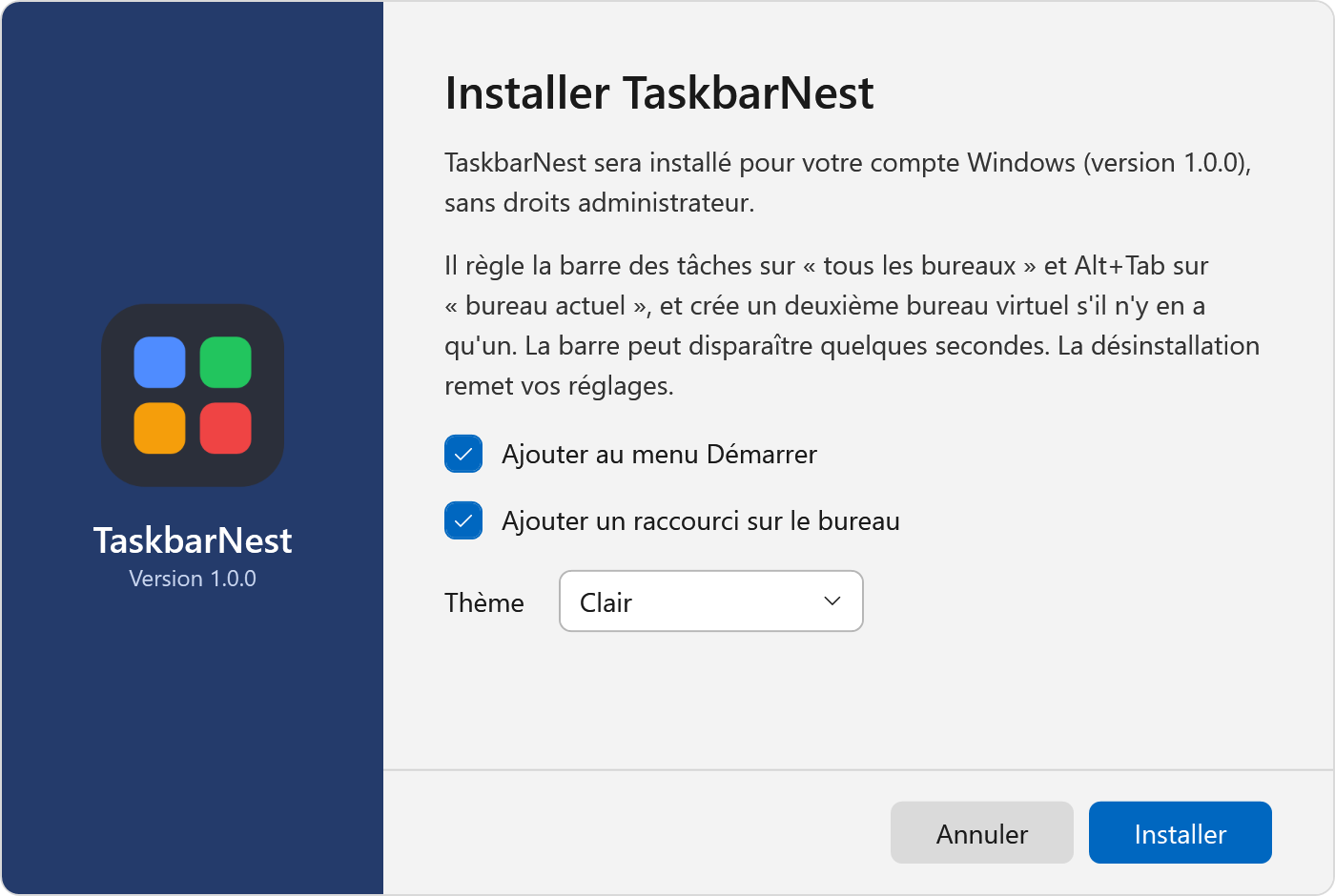
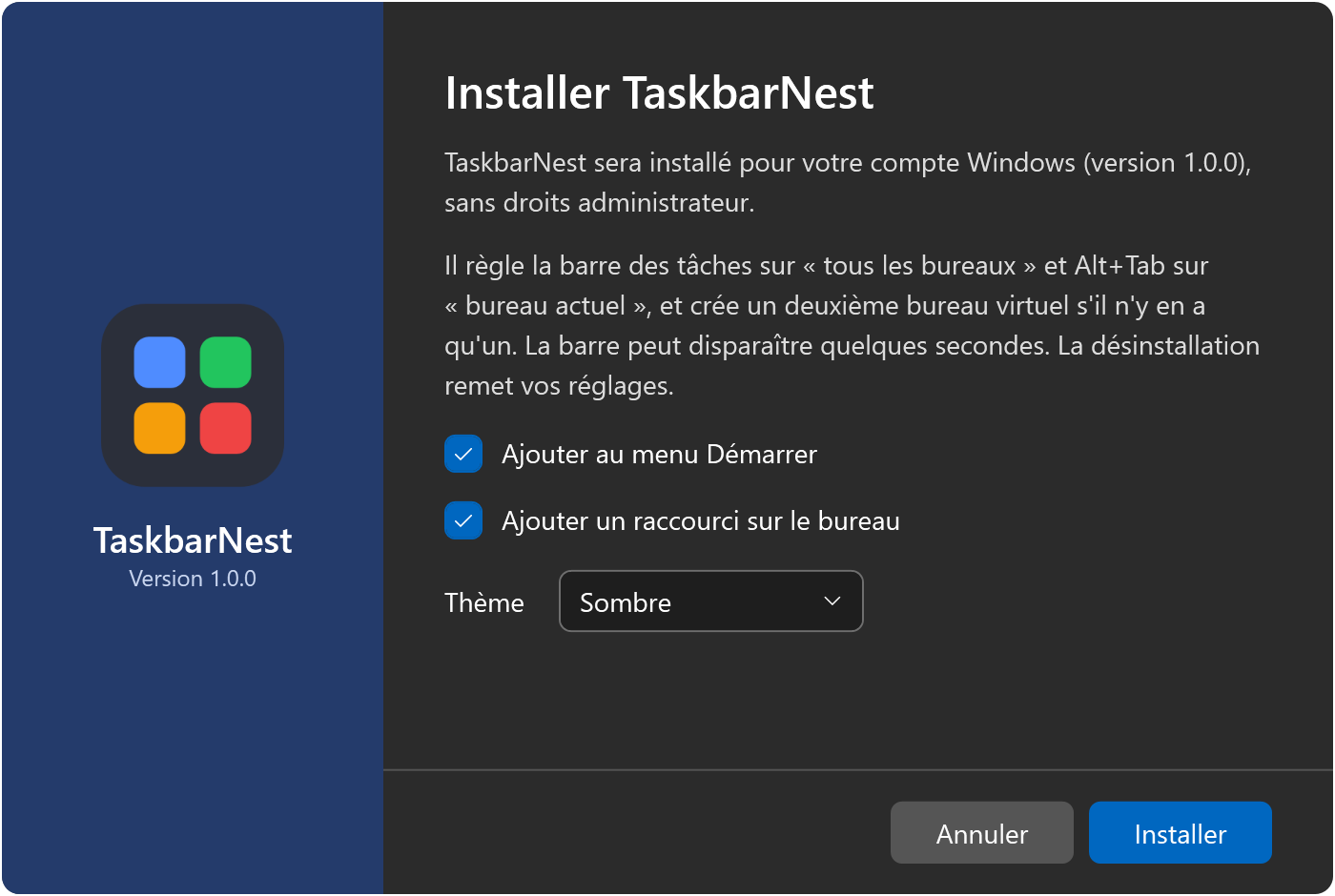
Otwórz pobrany plik, wybierz motyw i kliknij Zainstaluj.
TaskbarNest nie ma płatnego podpisu, więc Windows może wyświetlić „System Windows ochronił ten komputer”: kliknij Więcej informacji, a potem Uruchom mimo to.
Dodawanie aplikacji
- Przeciągnij ikonę z paska zadań nad folder i upuść ją w dymku Upuść tutaj.
- Skrót z pulpitu upuszcza się bezpośrednio na folder.
- Upuść aplikację nad inną, aby utworzyć folder z obiema.
Otwieranie aplikacji
Najedź myszą na folder i kliknij aplikację.
Otwarta aplikacja w folderze nie dodaje przycisku do paska: pod jej ikoną pojawia się niebieska kreska. Kliknij ją, aby przywołać okno. Można to wyłączyć w ustawieniach.
Tworzenie, przenoszenie i usuwanie folderów
- Shift + prawy przycisk na pustym miejscu paska lub prawy przycisk na folderze: Utwórz folder.
- Przytrzymaj lewy przycisk na folderze, aby przenieść go na pasku.
- Prawy przycisk na folderze: zmień nazwę lub usuń. Aplikacje nigdy nie są odinstalowywane.
Personalizacja
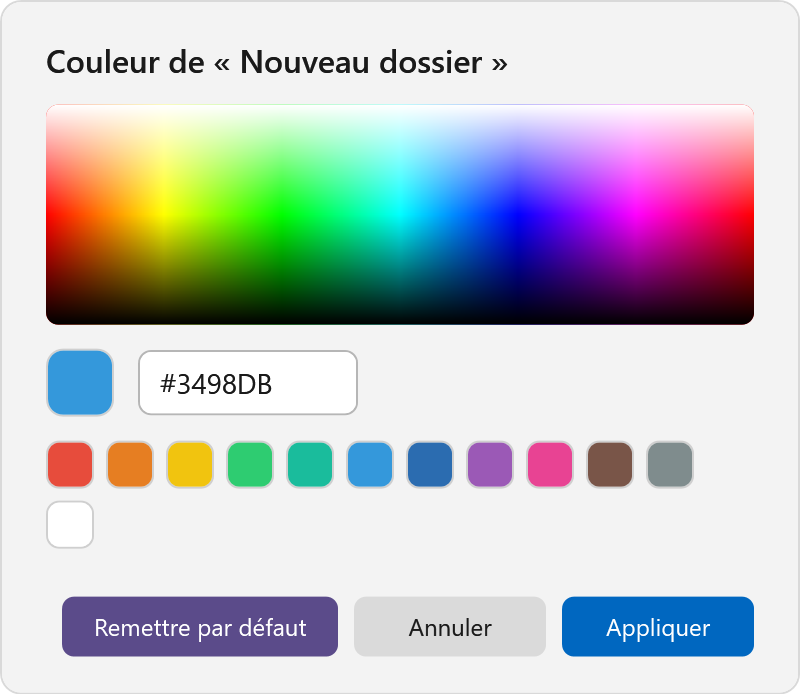
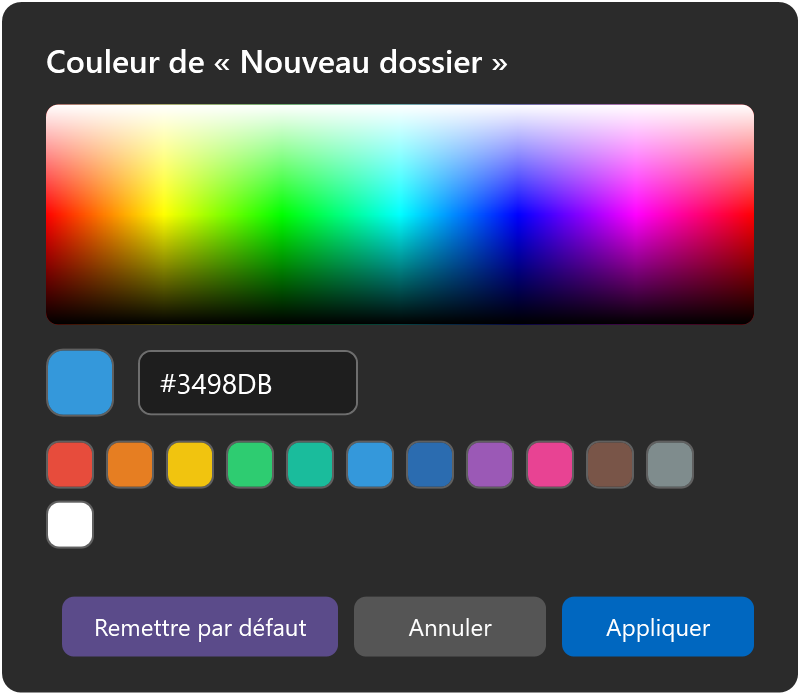
- Kliknij nazwę folderu, aby ją zmienić, a kwadracik obok, aby wybrać kolor.
- Prawy przycisk, Personalizacja folderu: siatka lub lista, z nazwami aplikacji lub bez.
- Ustawienia TaskbarNest: jasny lub ciemny motyw, przezroczystość, 13 języków.
Prawy przycisk na aplikacji w folderze
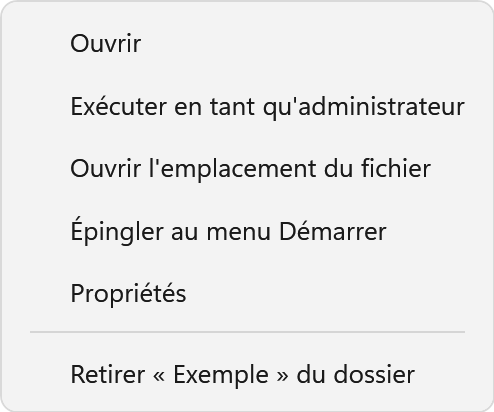
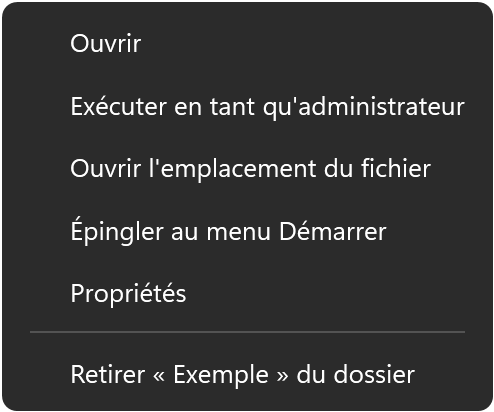
- Prawy przycisk: otwórz, uruchom jako administrator, otwórz lokalizację pliku, przypnij do menu Start, właściwości, usuń z folderu.
- Shift + prawy przycisk: pełne menu systemu Windows.
- Przeciągnij aplikację w menu, aby zmienić kolejność, lub poza menu, aby wyjąć ją z folderu.
Kopia zapasowa, aktualizacja, odinstalowanie
- Ustawienia TaskbarNest: wyeksportuj foldery do pliku i zaimportuj je na innym komputerze.
- Powiadomienie informuje o nowych wersjach. Zaznacz Aktualizuj automatycznie, aby nic nie robić.
- Odinstalowanie: ukryte ikony przy zegarze, prawy przycisk na TaskbarNest, Odinstaluj TaskbarNest…
Co TaskbarNest zmienia w systemie Windows
W Ustawienia > System > Wielozadaniowość > Pulpity:
- Pasek zadań: pokazuje okna ze wszystkich pulpitów wirtualnych.
- Alt+Tab: pokazuje tylko okna bieżącego pulpitu (zwykłe ustawienie Windows).
- Drugi pulpit wirtualny: jest tworzony, jeśli jest tylko jeden. TaskbarNest trzyma tam swoje niewidoczne okna.
- Eksplorator: może raz uruchomić się ponownie, aby zastosować te ustawienia. Pasek znika na kilka sekund.
Jeśli używasz jednego pulpitu, nie zobaczysz różnicy poza tym drugim, pustym pulpitem w Win + Tab.
Jeśli używasz kilku, okna ze wszystkich pulpitów będą na pasku zadań.
Odinstalowanie przywraca pierwotne ustawienia.
Foldery i ustawienia pozostają na komputerze. TaskbarNest łączy się tylko z GitHubem, aby sprawdzić aktualizacje.