
TaskbarNest
Orden je apps in mappen, direct in de taakbalk van Windows 11.
Binnenkort beschikbaarGratis. Windows 11, 64-bits. Zonder account en zonder beheerdersrechten.
Zo gebruik je TaskbarNest
Installeren
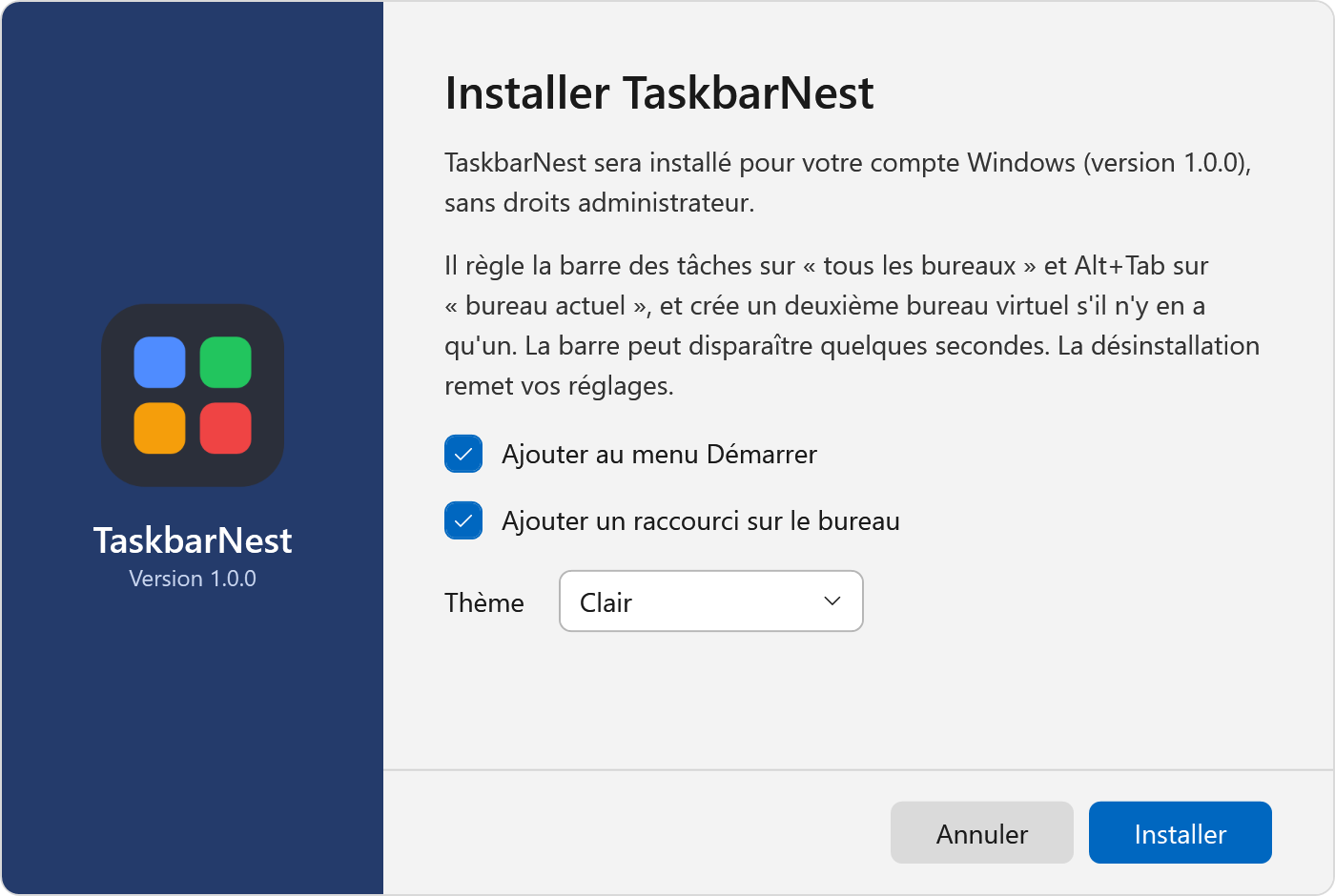
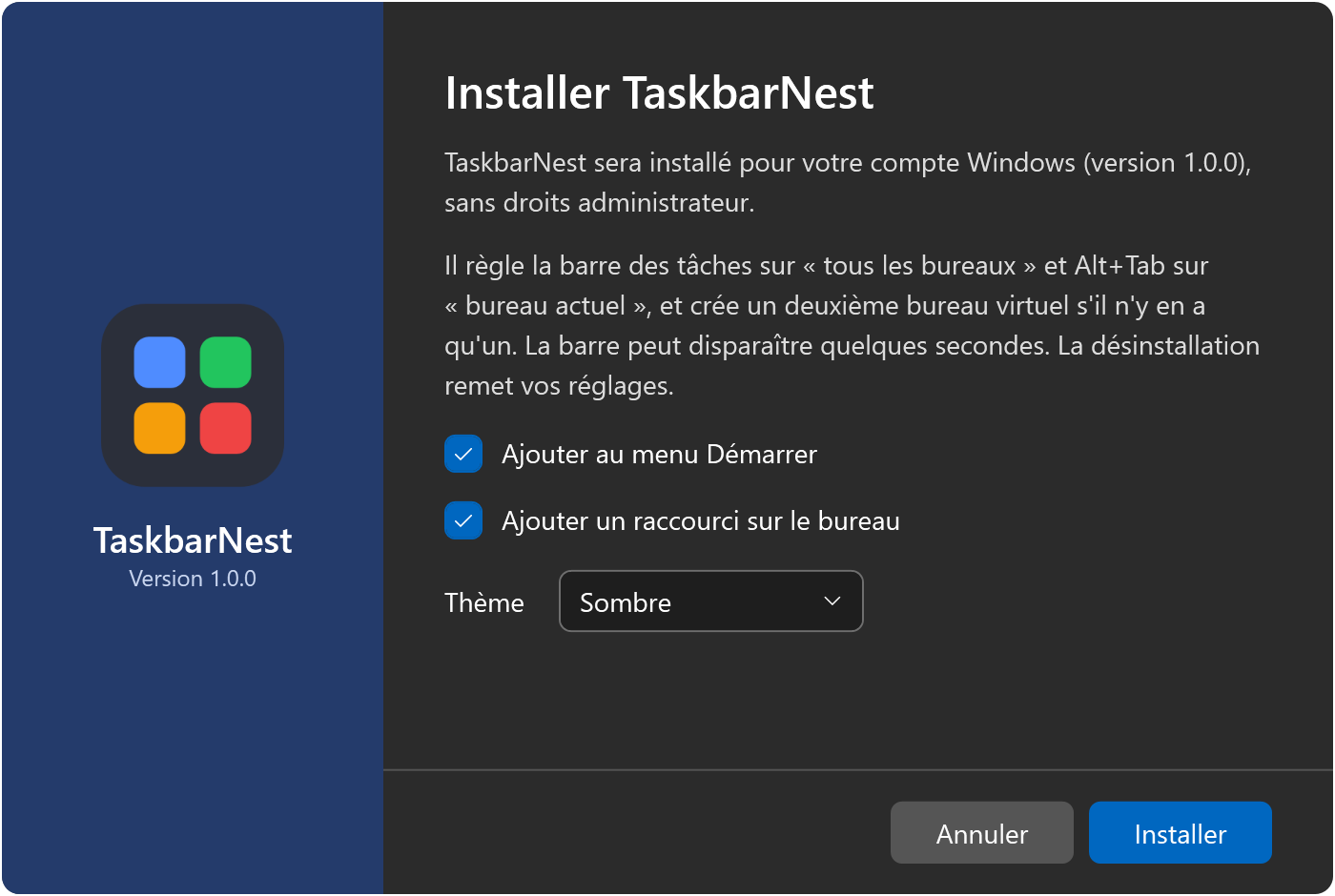
Open het gedownloade bestand, kies het thema en klik op Installeren.
TaskbarNest heeft geen betaalde handtekening. Windows kan daarom „Uw pc is beschermd door Windows” tonen: klik op Meer informatie en daarna op Toch uitvoeren.
Apps toevoegen
- Sleep een taakbalkpictogram boven de map en laat het los in de ballon Hier neerzetten.
- Een snelkoppeling van het bureaublad zet je direct op de map neer.
- Laat een app boven een andere los om een map met beide te maken.
Een app openen
Beweeg de muis over de map en klik op de app.
Een geopende app in een map voegt geen knop toe aan de taakbalk: onder het pictogram verschijnt een blauwe streep. Klik erop om het venster naar voren te halen. Dit kun je uitzetten in de instellingen.
Mappen maken, verplaatsen en verwijderen
- Shift + rechtsklik op een leeg deel van de taakbalk, of rechtsklik op een map: Map maken.
- Houd de linkermuisknop op een map ingedrukt om die in de taakbalk te verplaatsen.
- Rechtsklik op een map: naam wijzigen of verwijderen. Je apps worden nooit verwijderd.
Aanpassen
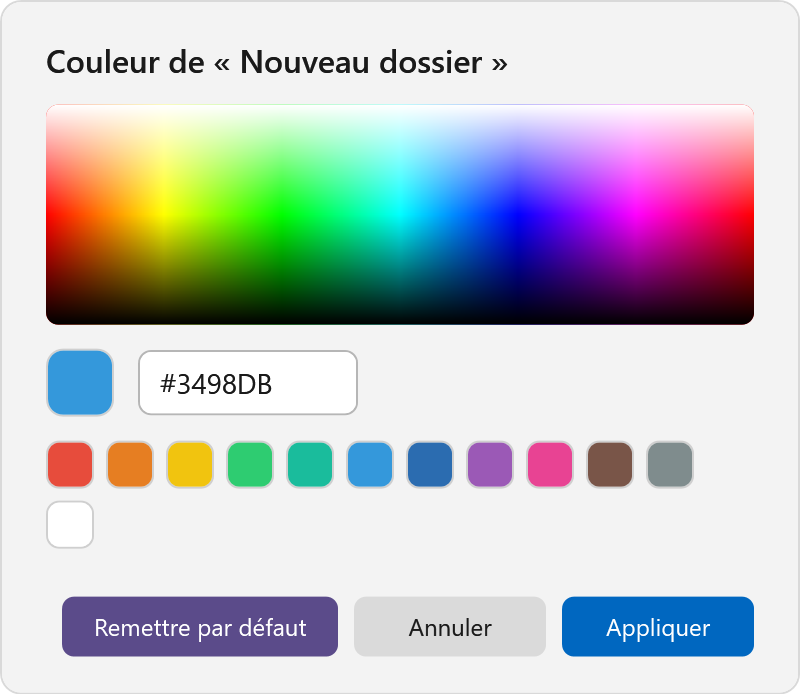
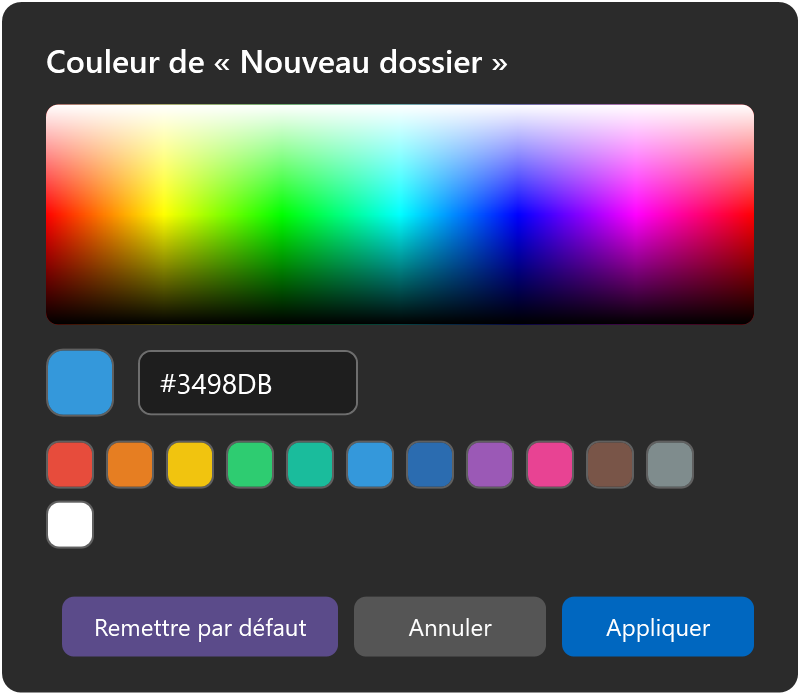
- Klik op de mapnaam om die te wijzigen, en op het vierkantje ernaast om de kleur te kiezen.
- Rechtsklik, Map aanpassen: raster of lijst, met of zonder app-namen.
- TaskbarNest-instellingen: licht of donker thema, transparantie, 13 talen.
Rechtsklik op een app in de map
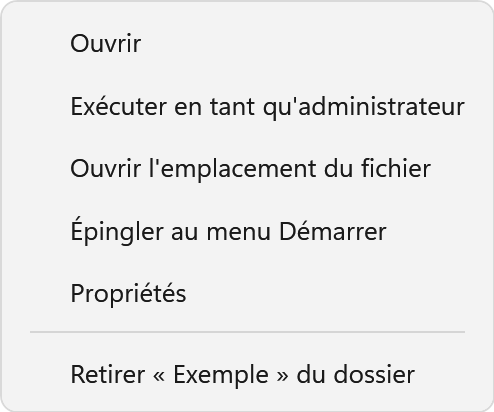
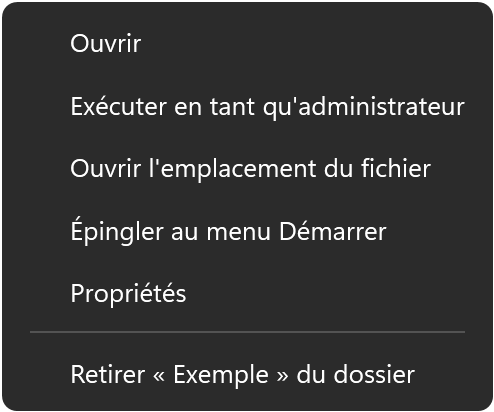
- Rechtsklik: openen, als administrator uitvoeren, bestandslocatie openen, aan Start vastmaken, eigenschappen, uit de map verwijderen.
- Shift + rechtsklik: het volledige Windows-menu.
- Sleep een app binnen het menu om de volgorde te wijzigen, of uit het menu om die uit de map te halen.
Back-up, bijwerken, verwijderen
- TaskbarNest-instellingen: exporteer je mappen naar een bestand en importeer ze op een andere pc.
- Een melding kondigt nieuwe versies aan. Vink Automatisch bijwerken aan, dan hoef je niets te doen.
- Verwijderen: verborgen pictogrammen bij de klok, rechtsklik op TaskbarNest, TaskbarNest verwijderen…
Wat TaskbarNest in Windows wijzigt
In Instellingen > Systeem > Multitasking > Bureaubladen:
- Taakbalk: die toont de vensters van alle virtuele bureaubladen.
- Alt+Tab: toont alleen de vensters van het huidige bureaublad (de gewone Windows-instelling).
- Tweede virtuele bureaublad: wordt gemaakt als er maar één is. TaskbarNest bewaart daar zijn onzichtbare vensters.
- Verkenner: kan één keer opnieuw starten om deze instellingen toe te passen. De taakbalk verdwijnt enkele seconden.
Als je maar één bureaublad gebruikt, merk je geen verschil, behalve dit lege tweede bureaublad in Win + Tab.
Als je er meer gebruikt, staan de vensters van al je bureaubladen in de taakbalk.
Bij het verwijderen worden je oorspronkelijke instellingen hersteld.
Je mappen en instellingen blijven op je pc. TaskbarNest neemt alleen contact op met GitHub om op updates te controleren.