
TaskbarNest 사용법
설치
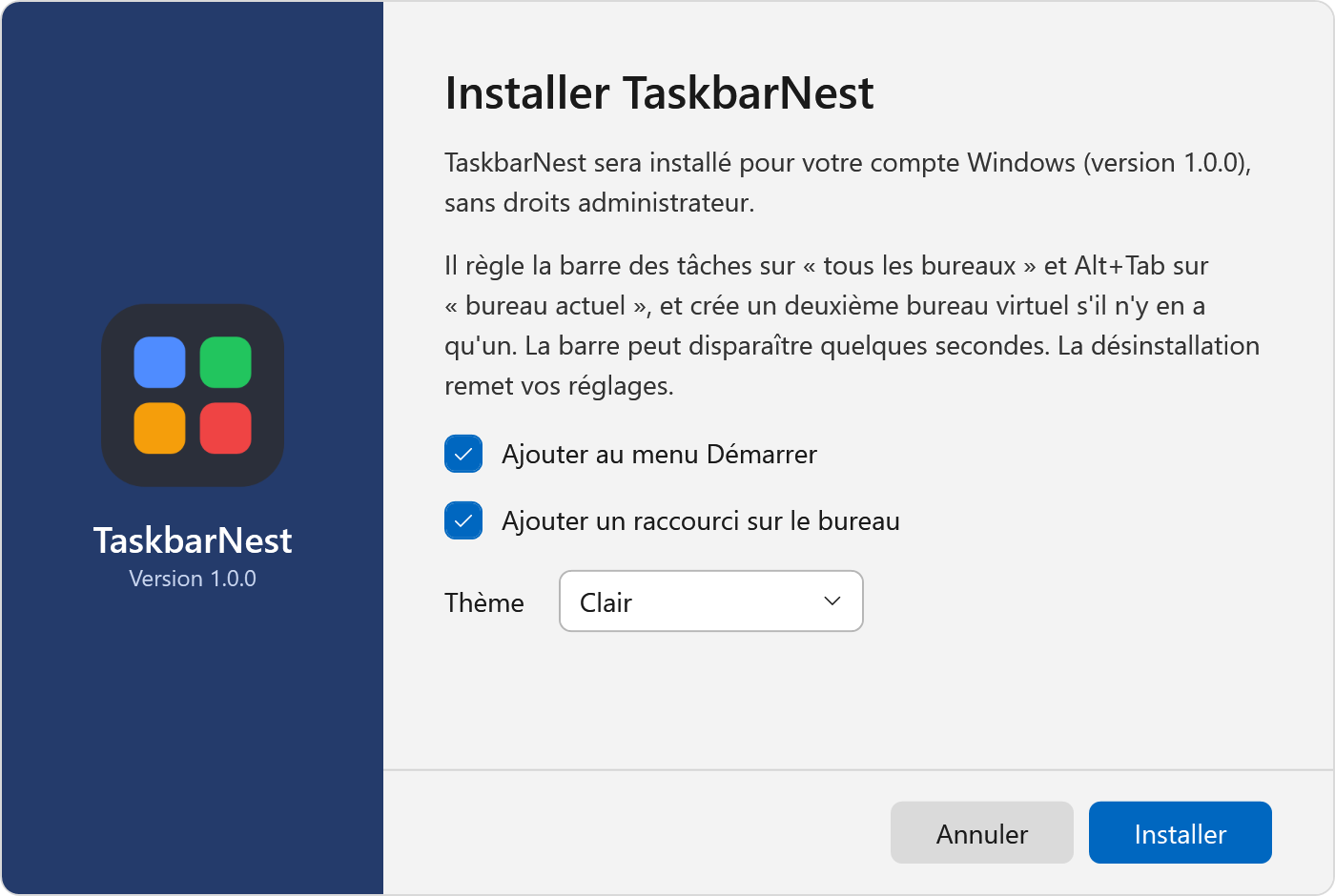
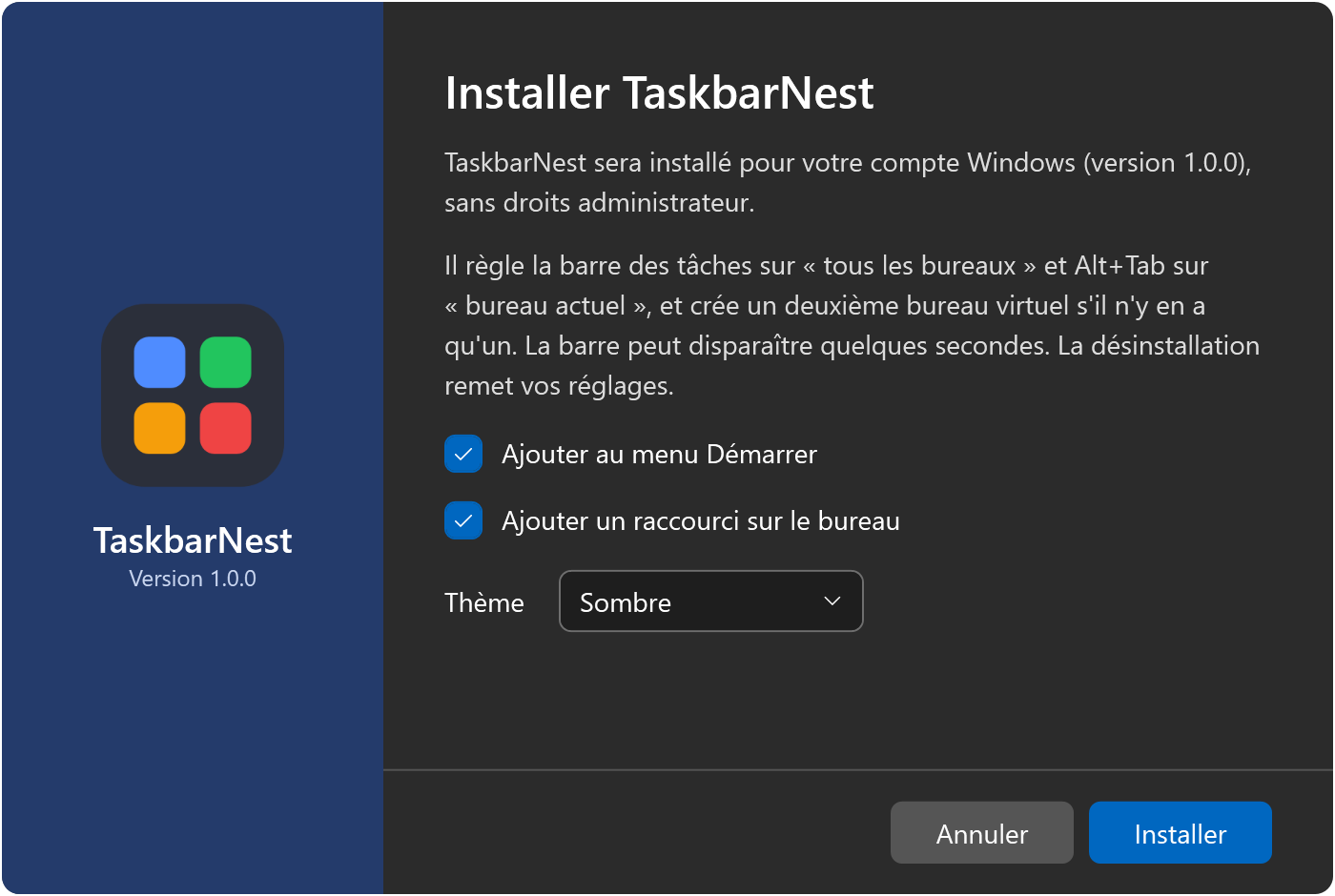
다운로드한 파일을 열고 테마를 선택한 다음 설치를 클릭합니다.
TaskbarNest에는 유료 서명이 없어 “Windows의 PC 보호”가 표시될 수 있습니다. 추가 정보를 클릭한 다음 실행을 클릭하세요.
앱 추가하기
- 작업 표시줄 아이콘을 폴더 위로 끌어 여기에 놓기 풍선에 놓습니다.
- 바탕 화면 바로 가기는 폴더 위에 바로 놓으면 됩니다.
- 앱을 다른 앱 위에 놓으면 두 앱이 든 폴더가 만들어집니다.
여기에 놓기
앱 열기
마우스를 폴더 위에 올린 다음 앱을 클릭합니다.
폴더에 넣은 앱을 열어도 작업 표시줄에 단추가 추가되지 않고 아이콘 아래에 파란 선이 나타납니다. 클릭하면 창이 다시 나옵니다. 설정에서 끌 수 있습니다.
폴더 만들기, 이동, 삭제
- Shift + 작업 표시줄 빈 곳을 오른쪽 클릭하거나 폴더를 오른쪽 클릭: 폴더 만들기.
- 폴더를 왼쪽 클릭으로 누른 채 작업 표시줄에서 옮길 수 있습니다.
- 폴더를 오른쪽 클릭: 이름 바꾸기 또는 삭제. 앱은 절대 제거되지 않습니다.
사용자 지정
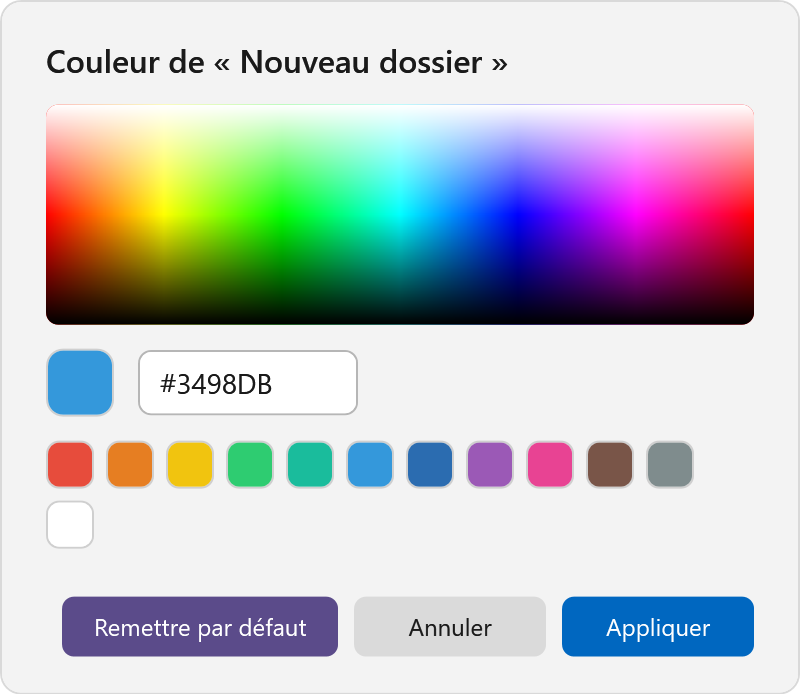
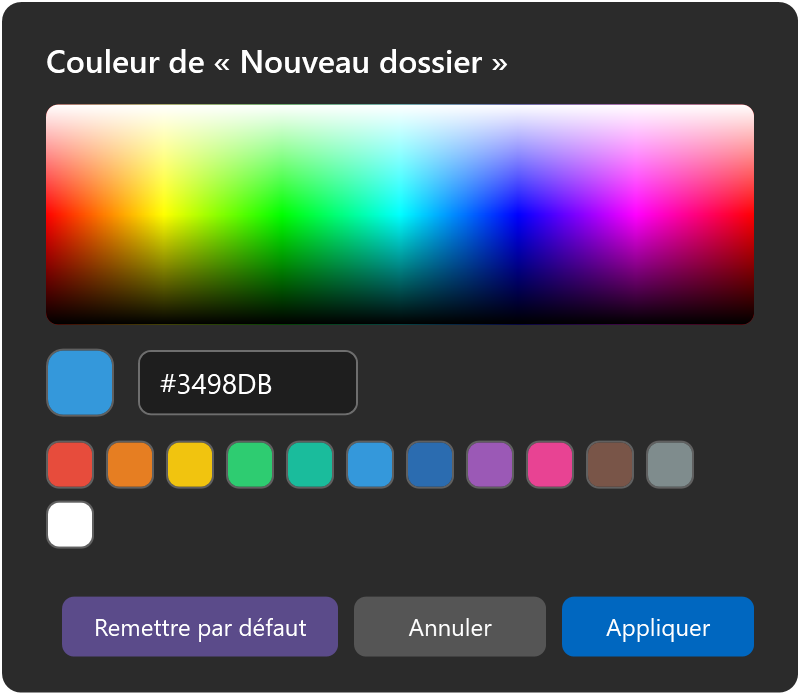
- 폴더 이름을 클릭하면 바꿀 수 있고, 옆의 작은 사각형으로 색을 고를 수 있습니다.
- 오른쪽 클릭, 폴더 사용자 지정: 격자 또는 목록, 앱 이름 표시 또는 숨김.
- TaskbarNest 설정: 밝은/어두운 테마, 투명도, 13개 언어.
폴더의 앱을 오른쪽 클릭
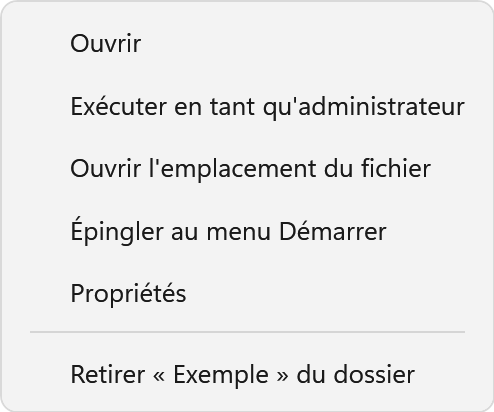
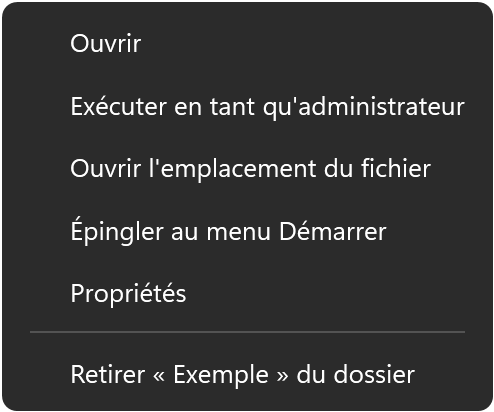
- 오른쪽 클릭: 열기, 관리자 권한으로 실행, 파일 위치 열기, 시작에 고정, 속성, 폴더에서 제거.
- Shift + 오른쪽 클릭: 전체 Windows 메뉴.
- 메뉴 안에서 끌면 순서를 바꾸고, 메뉴 밖으로 끌면 폴더에서 꺼낼 수 있습니다.
백업, 업데이트, 제거
- TaskbarNest 설정: 폴더를 파일로 내보내고 다른 PC에서 가져올 수 있습니다.
- 새 버전은 알림으로 알려 드립니다. 자동으로 업데이트를 선택하면 아무것도 할 필요가 없습니다.
- 제거: 시계 옆의 숨겨진 아이콘, TaskbarNest 오른쪽 클릭, TaskbarNest 제거…
TaskbarNest가 Windows에서 바꾸는 것
설정 > 시스템 > 멀티태스킹 > 데스크톱:
- 작업 표시줄: 모든 가상 데스크톱의 창을 표시합니다.
- Alt+Tab: 현재 데스크톱의 창만 표시합니다(Windows의 일반 설정).
- 두 번째 가상 데스크톱: 하나뿐이면 만들어집니다. TaskbarNest가 보이지 않는 창을 그곳에 둡니다.
- 탐색기: 이 설정을 적용하려고 한 번 다시 시작될 수 있습니다. 작업 표시줄이 몇 초간 사라집니다.
데스크톱을 하나만 쓴다면 Win + Tab에 보이는 빈 두 번째 데스크톱 말고는 차이가 없습니다.
여러 개를 쓴다면 모든 데스크톱의 창이 작업 표시줄에 표시됩니다.
제거하면 원래 설정으로 돌아갑니다.
폴더와 설정은 PC에 남습니다. TaskbarNest는 업데이트 확인을 위해 GitHub에만 연결합니다.