
TaskbarNest の使い方
インストール
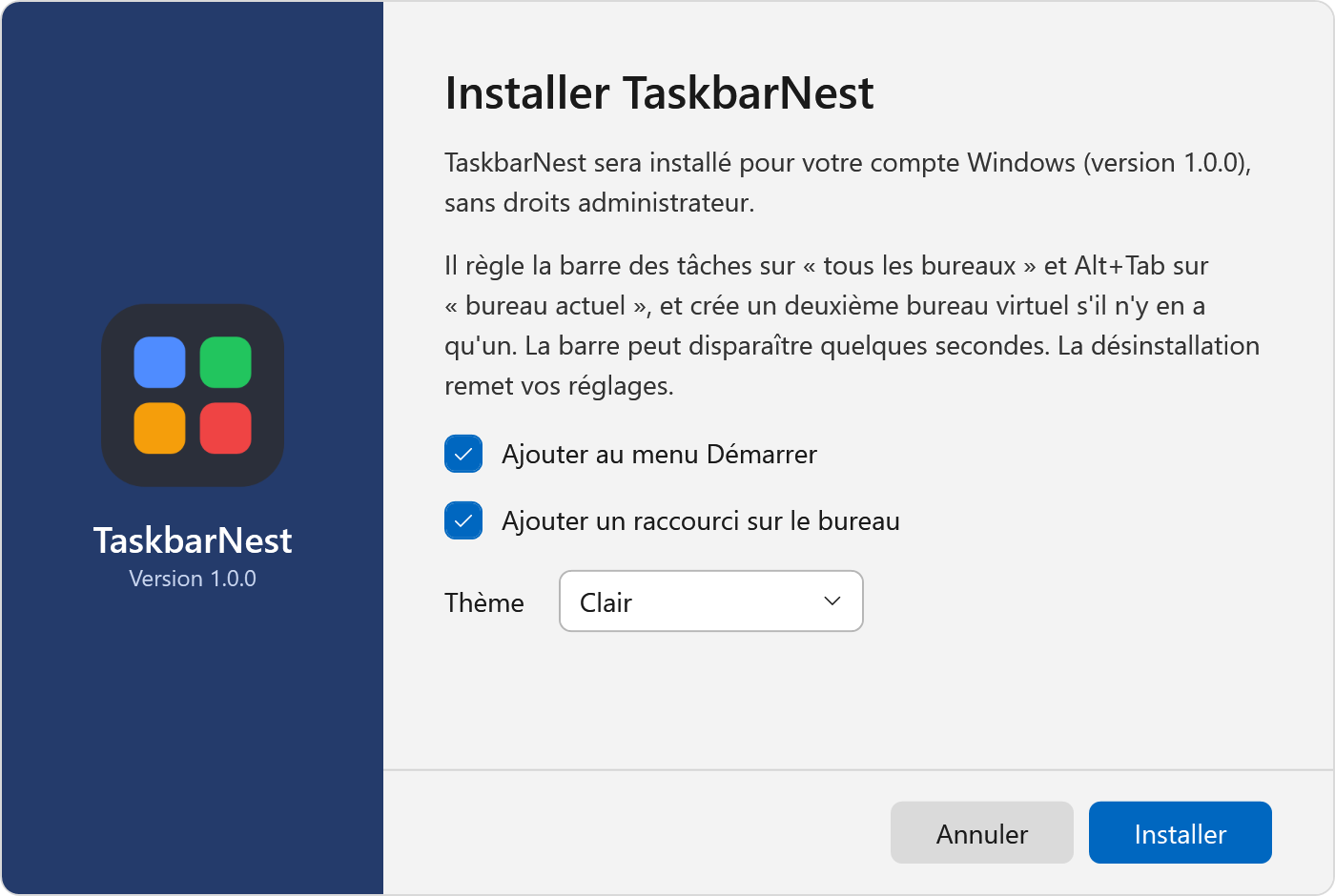
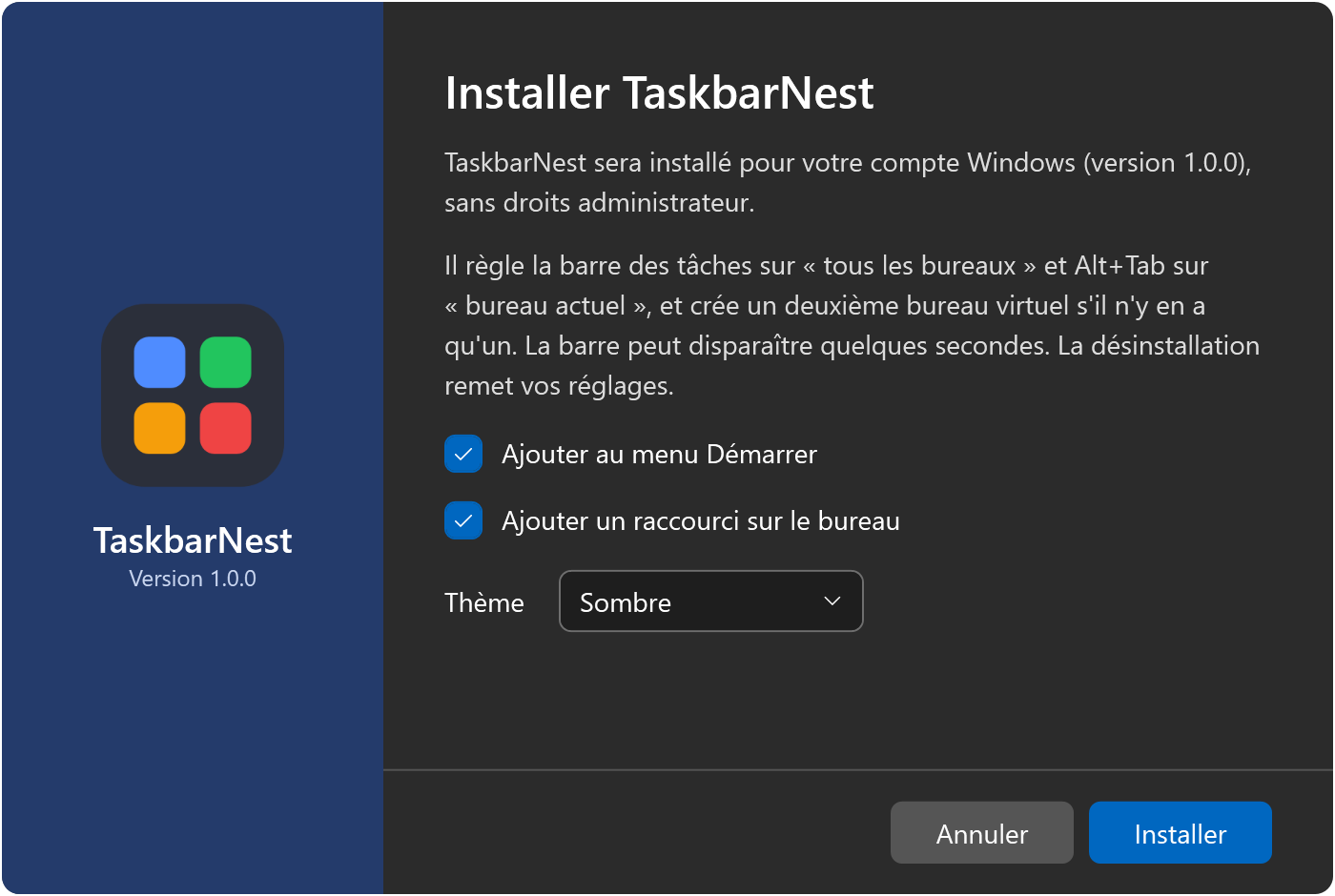
ダウンロードしたファイルを開き、テーマを選んでインストールをクリックします。
TaskbarNest には有料の署名がないため、「Windows によって PC が保護されました」と表示されることがあります。詳細情報、実行の順にクリックしてください。
アプリを追加する
- タスクバーのアイコンをフォルダーの上へドラッグし、ここにドロップの吹き出しに放します。
- デスクトップのショートカットは、フォルダーに直接ドロップできます。
- アプリを別のアプリの上で放すと、両方が入ったフォルダーが作られます。
ここにドロップ
アプリを開く
フォルダーにマウスを重ね、アプリをクリックします。
フォルダー内のアプリを開いても、タスクバーにボタンは増えません。アイコンの下に青い線が表示され、クリックするとウィンドウが前面に戻ります。設定で無効にできます。
フォルダーの作成・移動・削除
- Shift + タスクバーの空いた場所を右クリック、またはフォルダーを右クリック:フォルダーを作成。
- フォルダーを左クリックで押し続けると、タスクバー内で移動できます。
- フォルダーを右クリック:名前の変更または削除。アプリがアンインストールされることはありません。
カスタマイズ
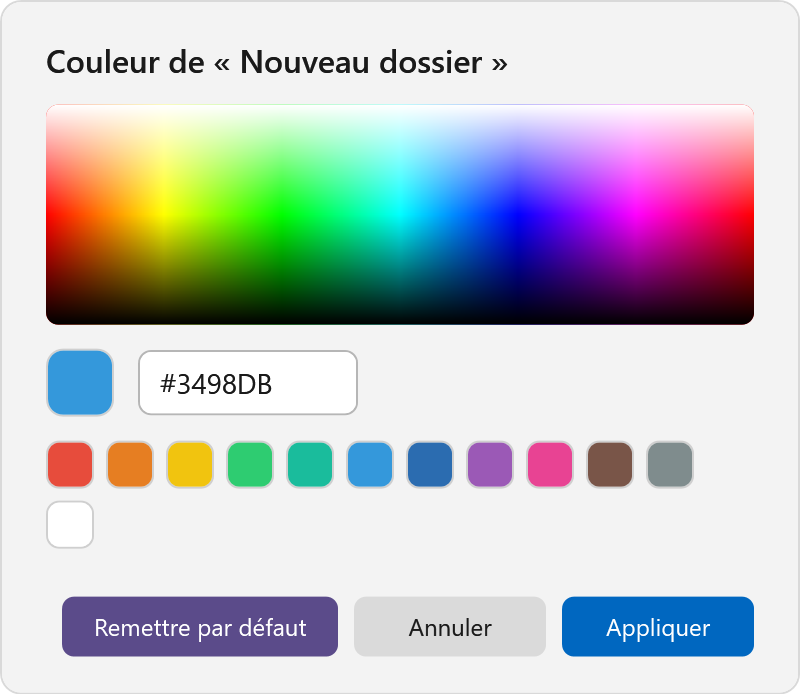
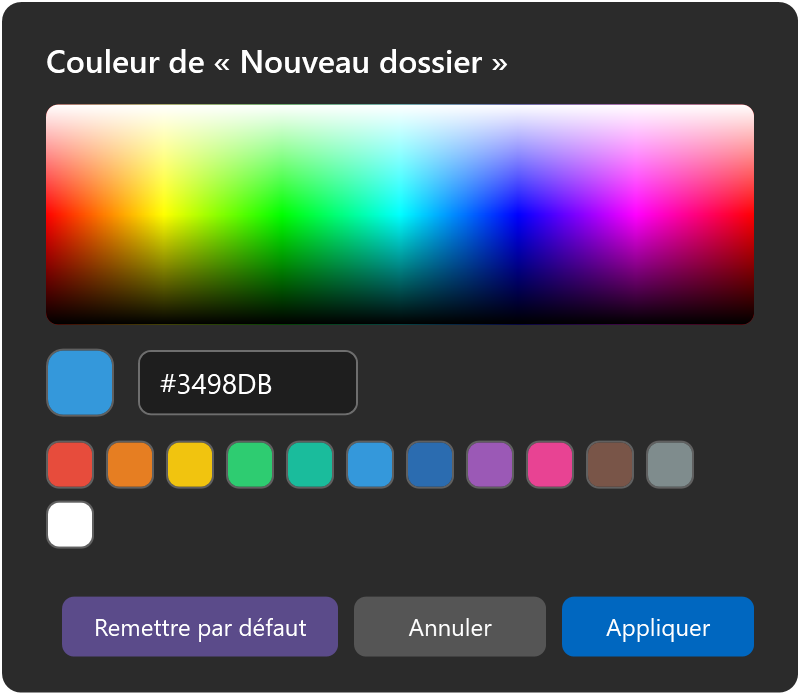
- フォルダー名をクリックすると変更でき、隣の小さな四角で色を選べます。
- 右クリック、フォルダーのカスタマイズ:グリッドまたはリスト、アプリ名の表示・非表示。
- TaskbarNest の設定:ライト/ダークテーマ、透明度、13 言語。
フォルダー内のアプリを右クリック
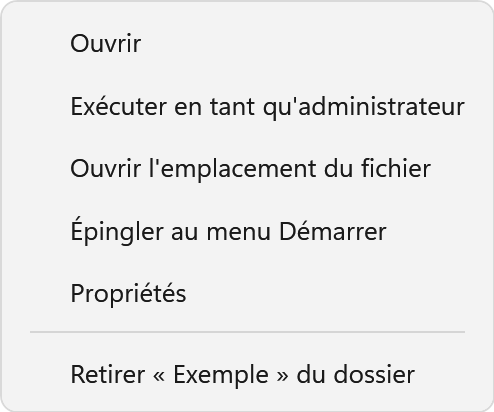
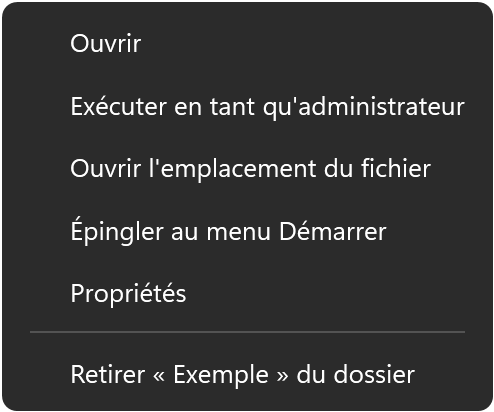
- 右クリック:開く、管理者として実行、ファイルの場所を開く、スタートにピン留め、プロパティ、フォルダーから削除。
- Shift + 右クリック:Windows の完全なメニュー。
- メニュー内でドラッグすると順番を変更でき、メニューの外へドラッグするとフォルダーから出せます。
バックアップ・更新・アンインストール
- TaskbarNest の設定:フォルダーをファイルに書き出し、別の PC で読み込めます。
- 新しいバージョンは通知でお知らせします。自動的に更新するにチェックすると、操作は不要です。
- アンインストール:時計の横の隠れたアイコン、TaskbarNest を右クリック、TaskbarNest をアンインストール…
TaskbarNest が Windows で変更する設定
設定 > システム > マルチタスク > デスクトップ:
- タスクバー:すべての仮想デスクトップのウィンドウを表示します。
- Alt+Tab:現在のデスクトップのウィンドウだけを表示します(Windows の通常の設定)。
- 2 つ目の仮想デスクトップ:1 つしかない場合に作成されます。TaskbarNest の見えないウィンドウを置くためです。
- エクスプローラー:設定を適用するため一度再起動することがあります。タスクバーが数秒間消えます。
デスクトップを 1 つだけ使う場合、Win + Tab に空の 2 つ目のデスクトップが表示される以外、違いはありません。
複数使う場合、すべてのデスクトップのウィンドウがタスクバーに表示されます。
アンインストールすると元の設定に戻ります。
フォルダーと設定は PC 内に保存されます。TaskbarNest は更新の確認のためにのみ GitHub に接続します。