
TaskbarNest
Organizza le tue app in cartelle, direttamente nella barra delle applicazioni di Windows 11.
Presto disponibileGratuito. Windows 11, 64 bit. Senza account e senza diritti di amministratore.
Come usare TaskbarNest
Installa
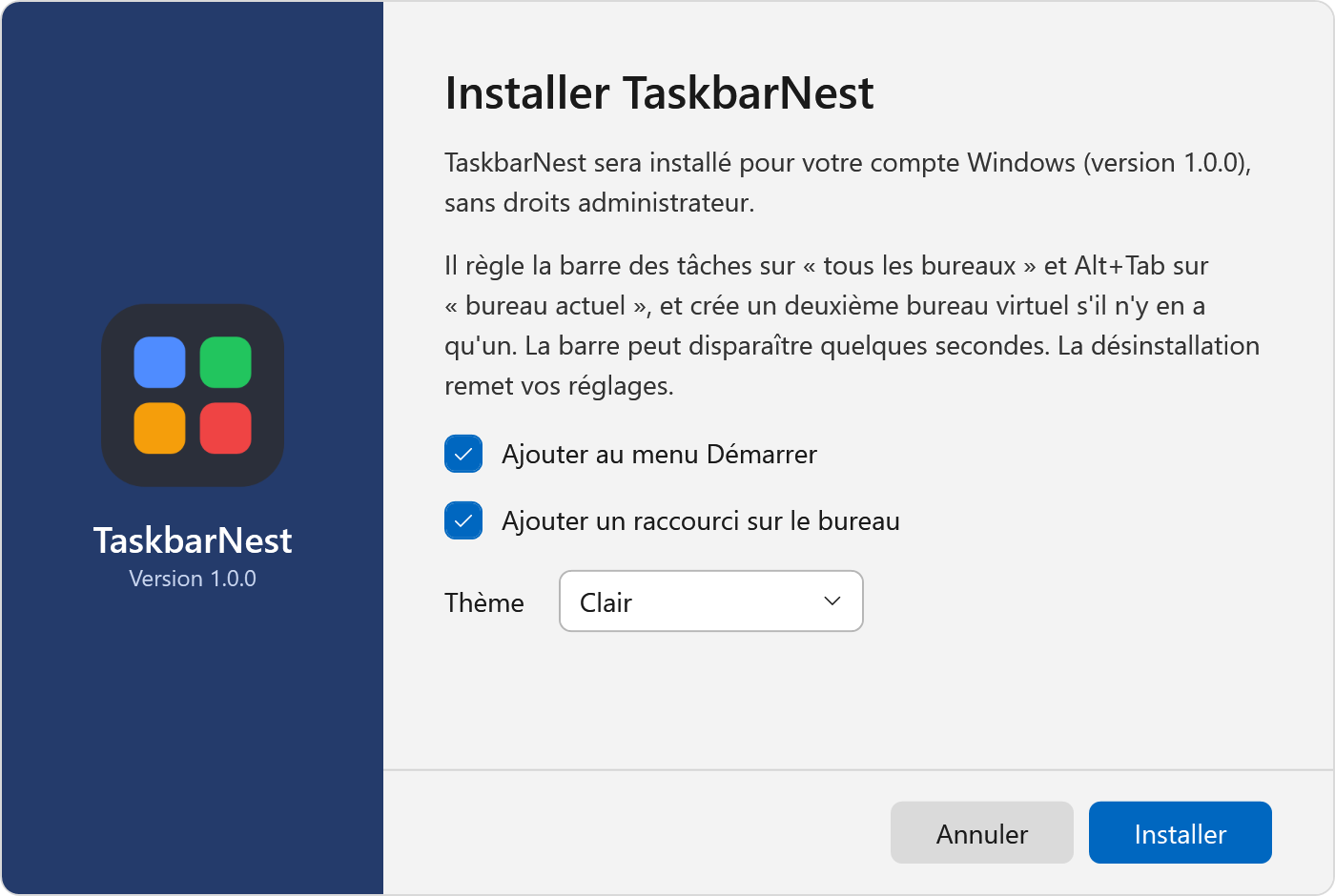
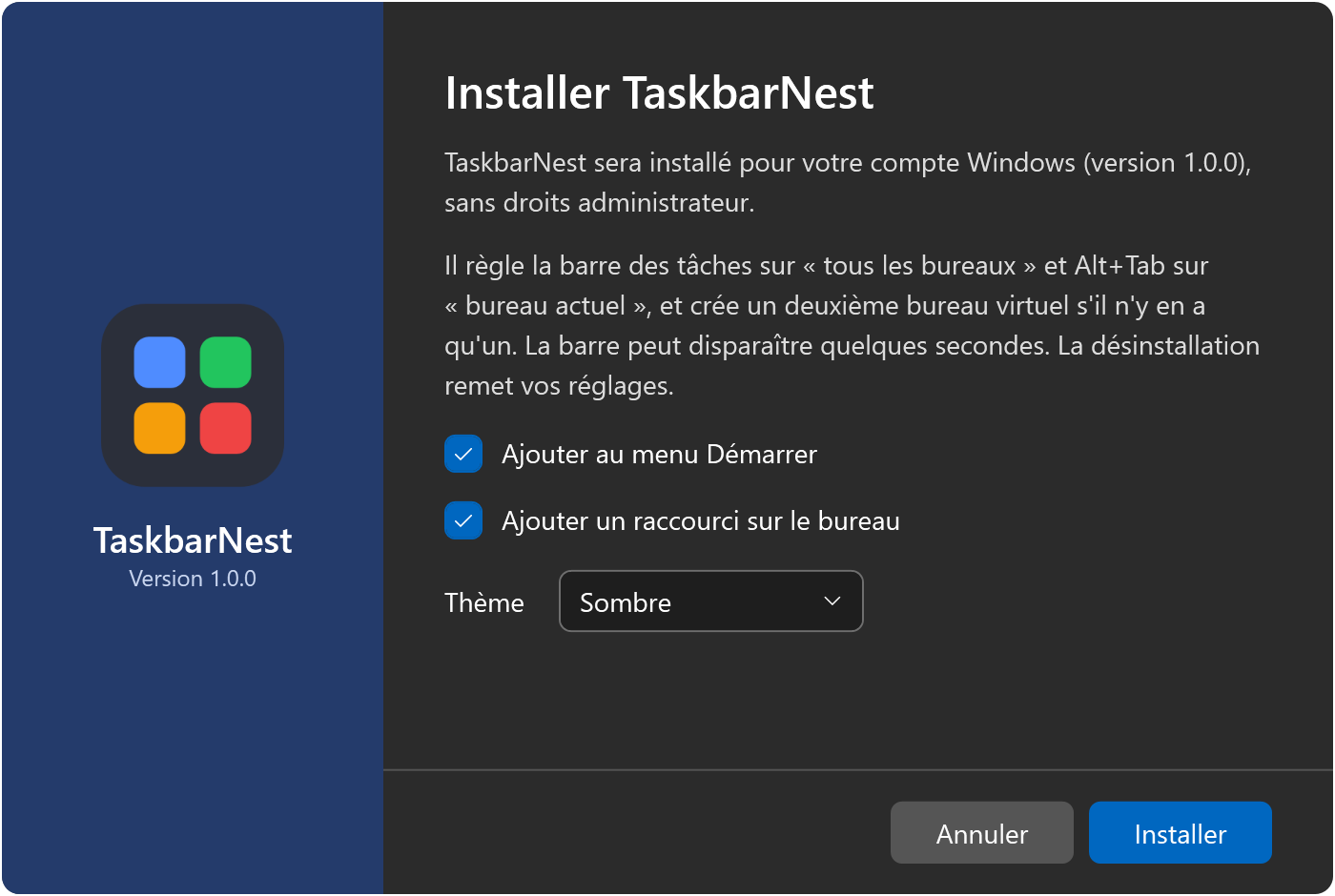
Apri il file scaricato, scegli il tema, poi fai clic su Installa.
TaskbarNest non ha una firma a pagamento, quindi Windows può mostrare «PC protetto da Windows»: fai clic su Ulteriori informazioni, poi su Esegui comunque.
Aggiungere app
- Trascina un’icona della barra delle applicazioni sopra la cartella, poi rilasciala nel riquadro Rilascia qui.
- Un collegamento del desktop si rilascia direttamente sulla cartella.
- Rilascia un’app sopra un’altra per creare una cartella con entrambe.
Aprire un’app
Passa il mouse sulla cartella, poi fai clic sull’app.
Un’app nella cartella e aperta non aggiunge un pulsante alla barra: sotto la sua icona appare una linea blu. Fai clic per riportare in primo piano la finestra. Si può disattivare nelle impostazioni.
Creare, spostare ed eliminare cartelle
- Maiusc + clic destro su una zona vuota della barra, o clic destro su una cartella: Crea una cartella.
- Tieni premuto il clic sinistro su una cartella per spostarla nella barra.
- Clic destro su una cartella: rinomina o elimina. Le tue app non vengono mai disinstallate.
Personalizzare
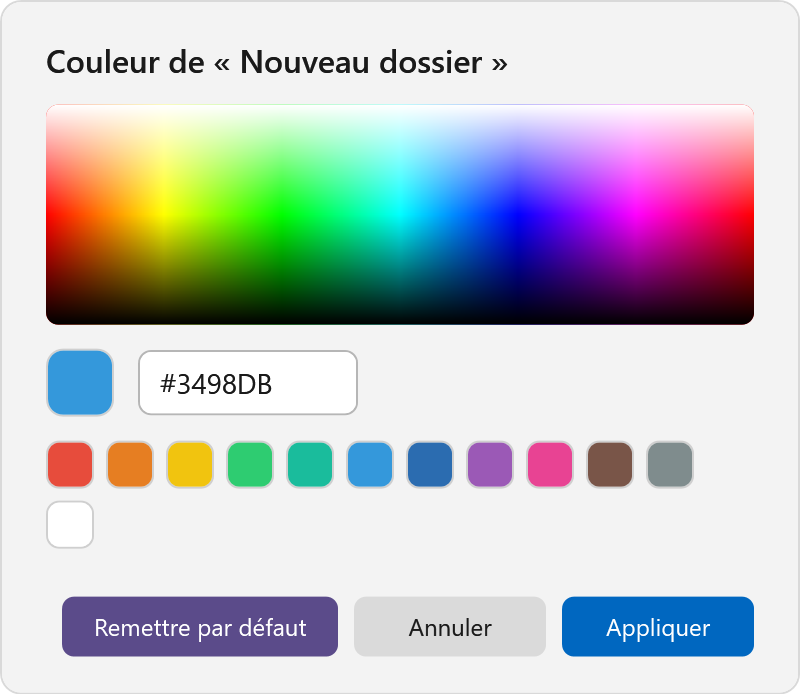
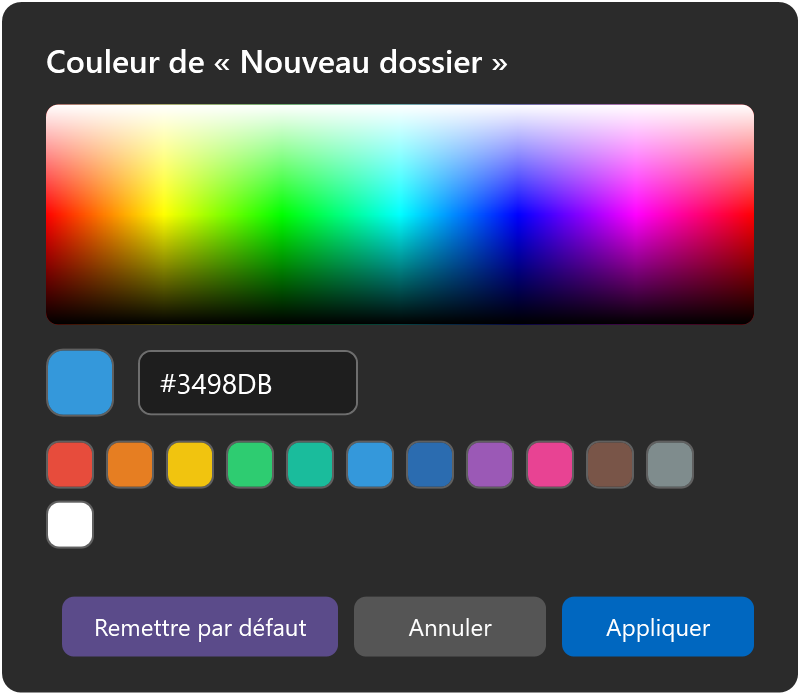
- Fai clic sul nome della cartella per cambiarlo e sul quadratino accanto per sceglierne il colore.
- Clic destro, Personalizzazione della cartella: griglia o elenco, con o senza il nome delle app.
- Impostazioni di TaskbarNest: tema chiaro o scuro, trasparenza, 13 lingue.
Clic destro su un’app della cartella
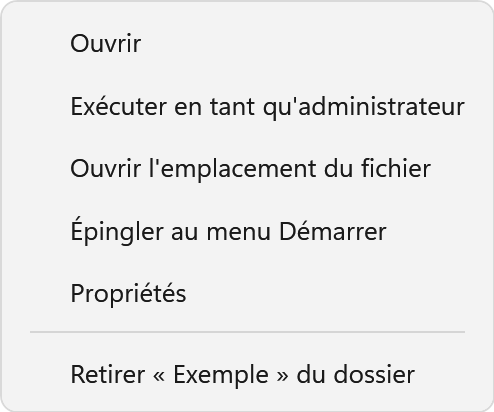
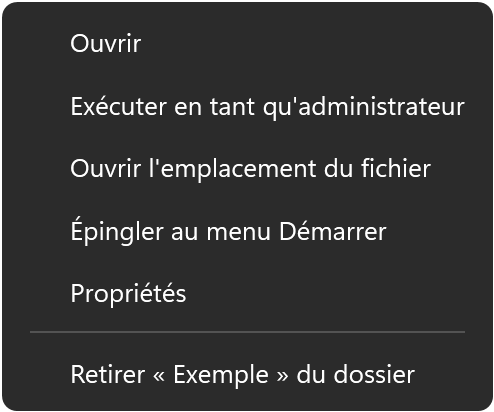
- Clic destro: apri, esegui come amministratore, apri percorso file, aggiungi a Start, proprietà, rimuovi dalla cartella.
- Maiusc + clic destro: il menu completo di Windows.
- Trascina un’app nel menu per cambiare l’ordine, o fuori dal menu per toglierla dalla cartella.
Salvare, aggiornare, disinstallare
- Impostazioni di TaskbarNest: esporta le cartelle in un file e importale su un altro PC.
- Una notifica annuncia le nuove versioni. Spunta Aggiorna automaticamente per non dover fare nulla.
- Per disinstallare: icone nascoste vicino all’orologio, clic destro su TaskbarNest, Disinstalla TaskbarNest…
Cosa cambia TaskbarNest in Windows
In Impostazioni > Sistema > Multitasking > Desktop:
- Barra delle applicazioni: mostra le finestre di tutti i desktop virtuali.
- Alt+Tab: mostra solo le finestre del desktop attuale (l’impostazione abituale di Windows).
- Secondo desktop virtuale: viene creato se ce n’è uno solo. TaskbarNest vi tiene le sue finestre invisibili.
- Esplora risorse: può riavviarsi una volta per applicare queste impostazioni. La barra sparisce per qualche secondo.
Se usi un solo desktop, non vedrai differenze, a parte questo secondo desktop vuoto in Win + Tab.
Se ne usi più di uno, le finestre di tutti i desktop saranno nella barra delle applicazioni.
La disinstallazione ripristina le impostazioni originali.
Le cartelle e le impostazioni restano sul tuo PC. TaskbarNest contatta solo GitHub per cercare aggiornamenti.