
TaskbarNest
Organiza tus aplicaciones en carpetas, directamente en la barra de tareas de Windows 11.
Disponible prontoGratis. Windows 11, 64 bits. Sin cuenta ni permisos de administrador.
Cómo usar TaskbarNest
Instalar
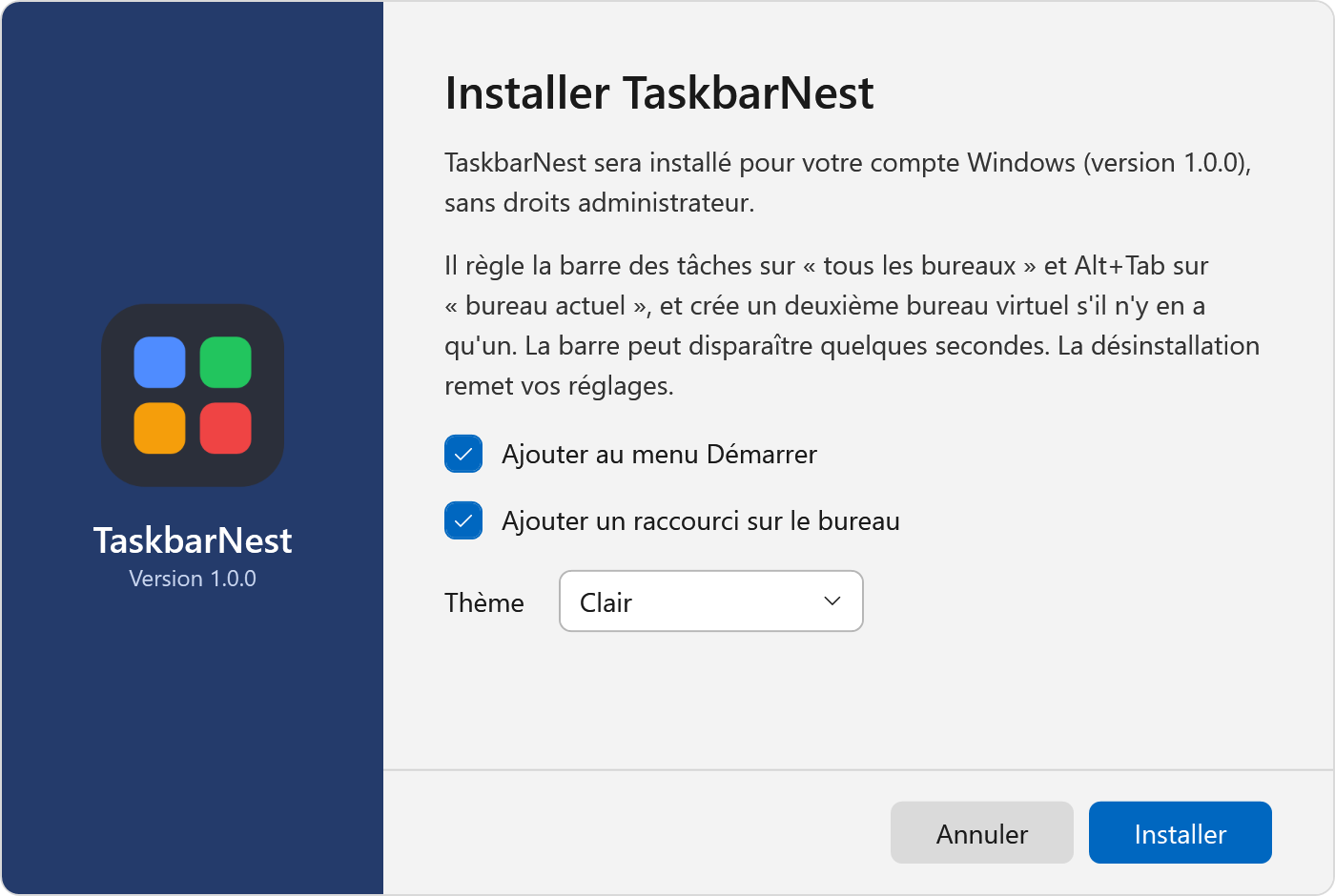
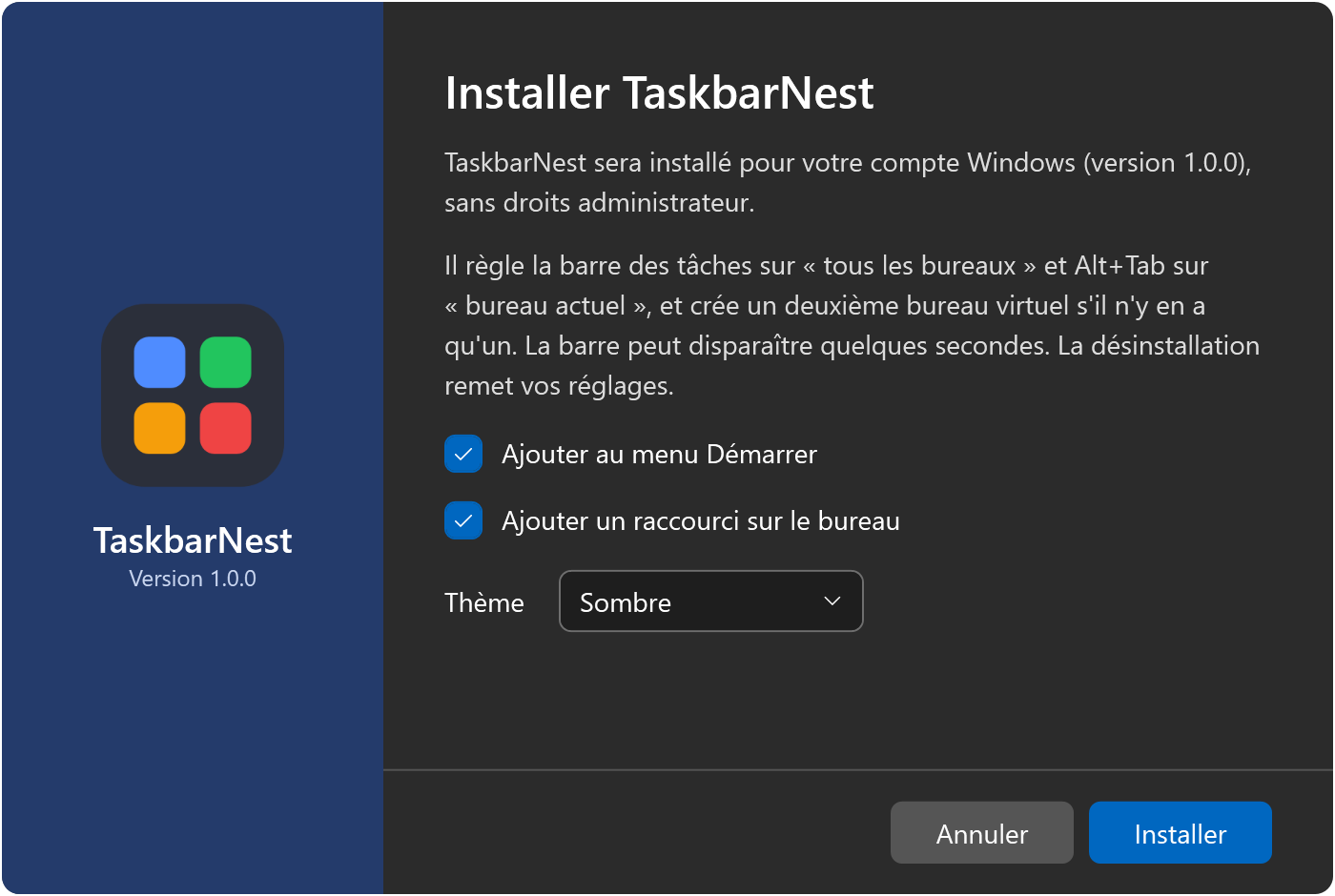
Abre el archivo descargado, elige el tema y haz clic en Instalar.
TaskbarNest no tiene firma de pago, por lo que Windows puede mostrar «Windows protegió su PC»: haz clic en Más información y después en Ejecutar de todas formas.
Añadir aplicaciones
- Arrastra un icono de la barra de tareas por encima de la carpeta y suéltalo en la burbuja Soltar aquí.
- Un acceso directo del escritorio se suelta directamente en la carpeta.
- Suelta una aplicación sobre otra para crear una carpeta con las dos.
Abrir una aplicación
Pasa el ratón por la carpeta y haz clic en la aplicación.
Una aplicación guardada y abierta no añade un botón a la barra: aparece una línea azul bajo su icono. Haz clic en ella para traer su ventana. Se puede desactivar en la configuración.
Crear, mover y eliminar carpetas
- Mayús + clic derecho en una zona vacía de la barra, o clic derecho en una carpeta: Crear una carpeta.
- Mantén el clic izquierdo en una carpeta para moverla por la barra.
- Clic derecho en una carpeta: cambiar el nombre o eliminar. Tus aplicaciones nunca se desinstalan.
Personalizar
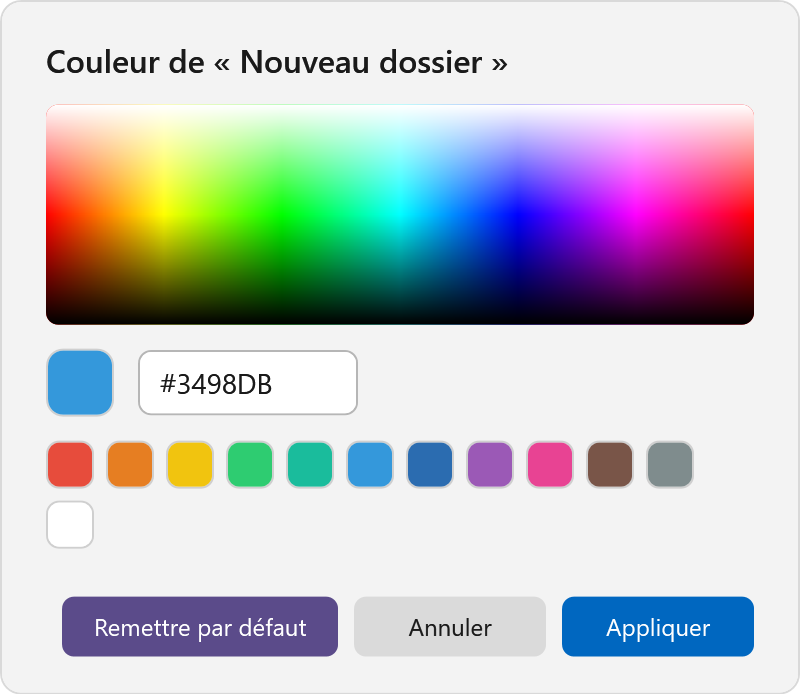
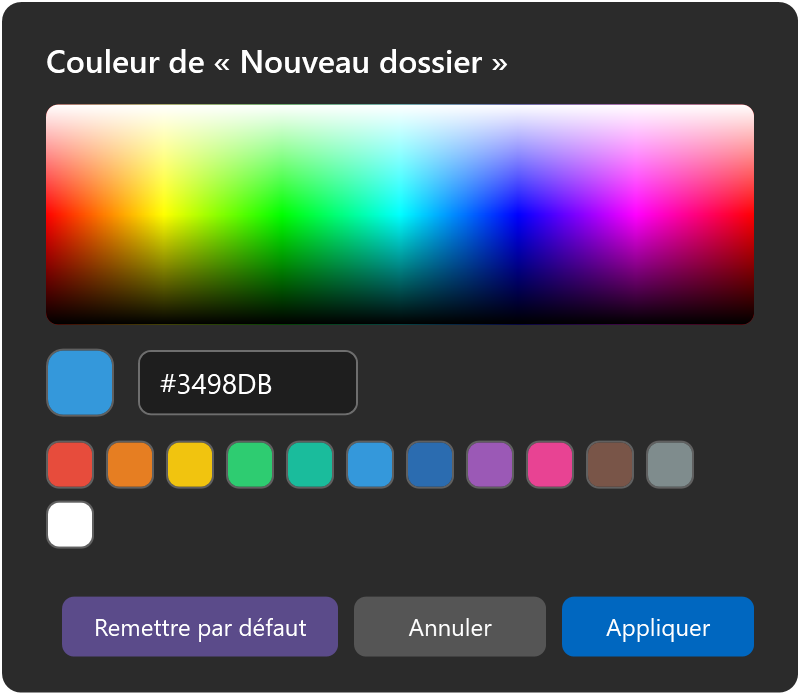
- Haz clic en el nombre de la carpeta para cambiarlo y en el cuadradito de al lado para elegir su color.
- Clic derecho, Personalización de la carpeta: cuadrícula o lista, con o sin el nombre de las aplicaciones.
- Configuración de TaskbarNest: tema claro u oscuro, transparencia, 13 idiomas.
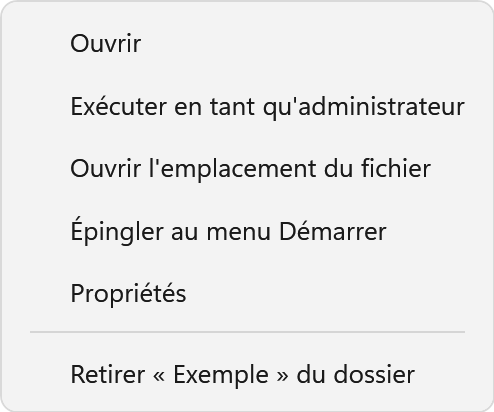
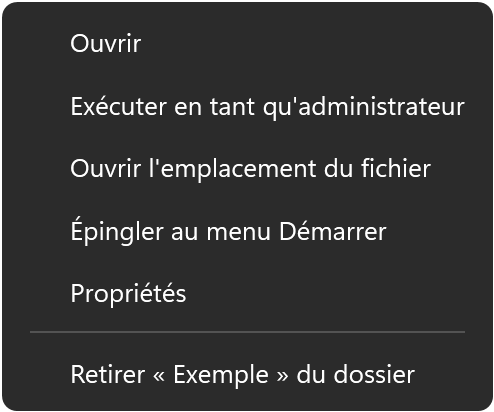
Clic derecho en una aplicación de la carpeta
- Clic derecho: abrir, ejecutar como administrador, abrir la ubicación del archivo, anclar a Inicio, propiedades, quitar de la carpeta.
- Mayús + clic derecho: el menú completo de Windows.
- Arrastra una aplicación dentro del menú para cambiar el orden, o fuera del menú para sacarla de la carpeta.
Guardar, actualizar, desinstalar
- Configuración de TaskbarNest: exporta tus carpetas a un archivo e impórtalas en otro PC.
- Una notificación anuncia las nuevas versiones. Marca Actualizar automáticamente para no tener que hacer nada.
- Para desinstalar: iconos ocultos junto al reloj, clic derecho en TaskbarNest, Desinstalar TaskbarNest…
Qué cambia TaskbarNest en Windows
En Configuración > Sistema > Multitarea > Escritorios:
- Barra de tareas: muestra las ventanas de todos los escritorios virtuales.
- Alt+Tab: solo muestra las ventanas del escritorio actual (el ajuste habitual de Windows).
- Segundo escritorio virtual: se crea si solo hay uno. TaskbarNest guarda allí sus ventanas invisibles.
- Explorador: puede reiniciarse una vez para aplicar estos ajustes. La barra desaparece unos segundos.
Si solo usas un escritorio, no verás diferencia, salvo este segundo escritorio vacío en Win + Tab.
Si usas varios, las ventanas de todos tus escritorios estarán en la barra de tareas.
La desinstalación restaura tus ajustes originales.
Tus carpetas y ajustes se quedan en tu PC. TaskbarNest solo contacta con GitHub para buscar actualizaciones.