
TaskbarNest
Ordne deine Apps in Ordnern, direkt in der Taskleiste von Windows 11.
Bald verfügbarKostenlos. Windows 11, 64 Bit. Ohne Konto und ohne Administratorrechte.
So verwendest du TaskbarNest
Installieren
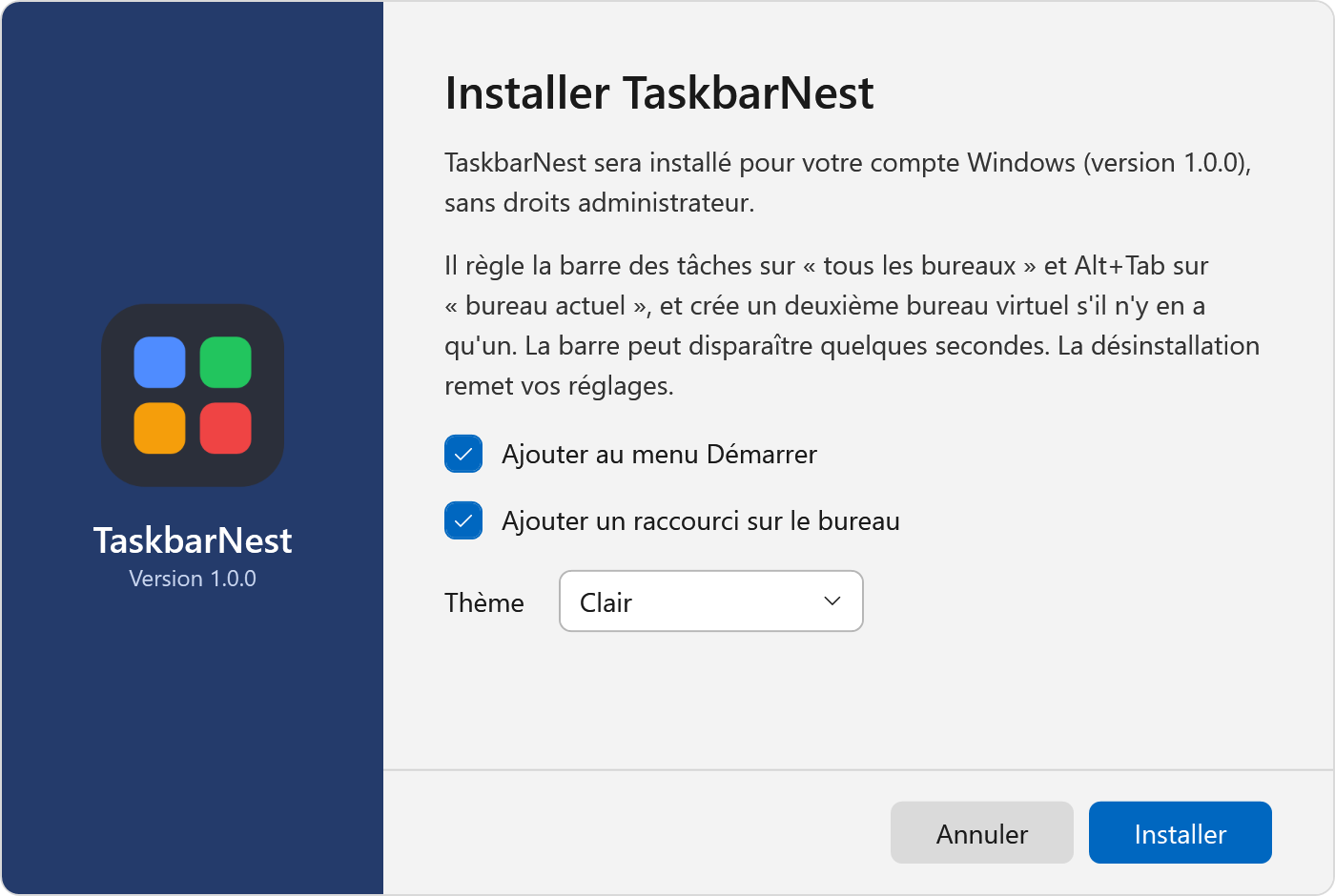
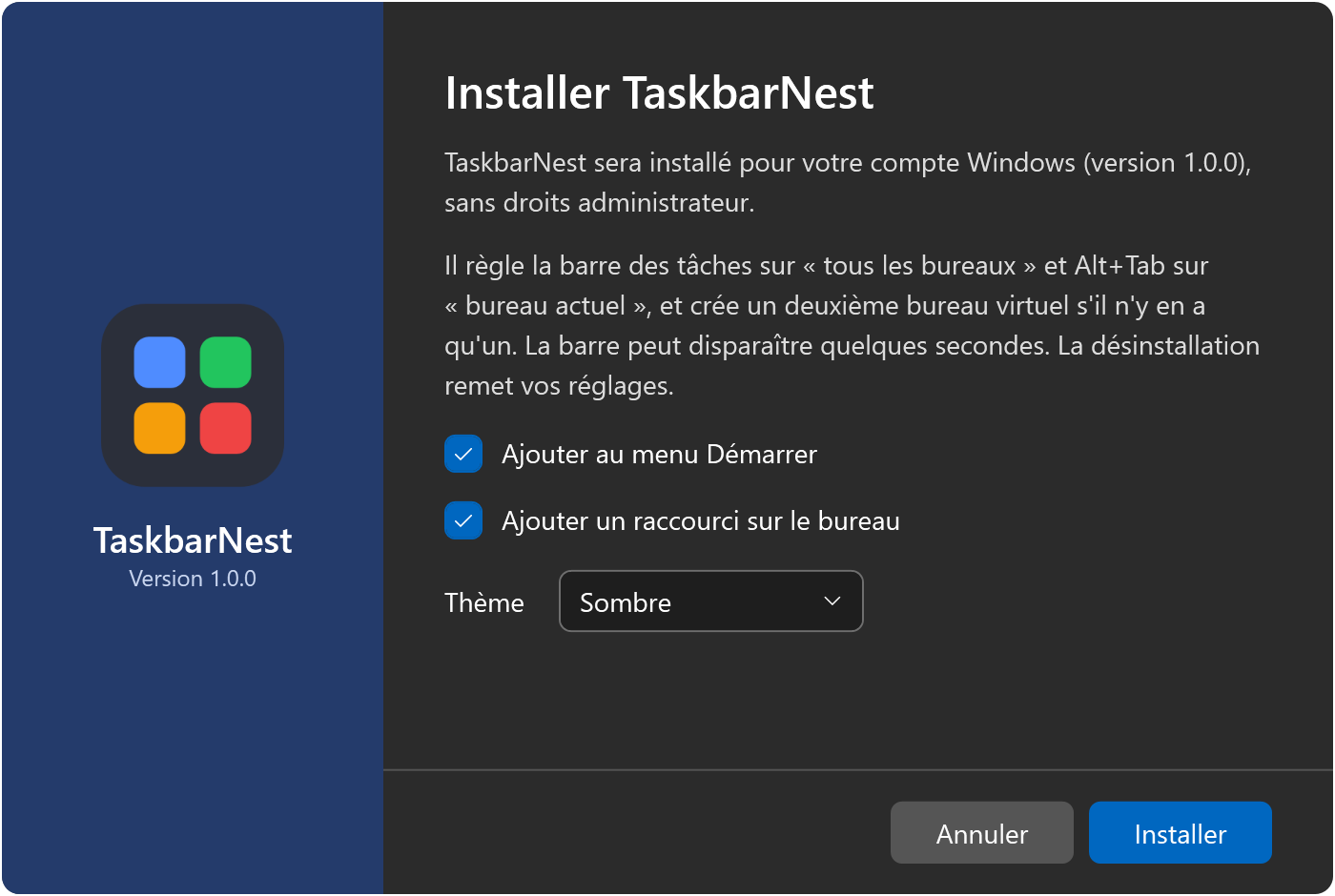
Öffne die heruntergeladene Datei, wähle das Design und klicke auf Installieren.
TaskbarNest hat keine kostenpflichtige Signatur. Windows kann deshalb „Der Computer wurde durch Windows geschützt“ anzeigen: Klicke auf Weitere Informationen und dann auf Trotzdem ausführen.
Apps hinzufügen
- Ziehe ein Symbol der Taskleiste über den Ordner und lege es in der Blase Hier ablegen ab.
- Eine Desktopverknüpfung legst du direkt auf dem Ordner ab.
- Lege eine App über einer anderen ab, um einen Ordner mit beiden zu erstellen.
Eine App öffnen
Fahre mit der Maus über den Ordner und klicke auf die App.
Eine geöffnete App im Ordner fügt der Taskleiste keine Schaltfläche hinzu: Unter ihrem Symbol erscheint ein blauer Strich. Klicke darauf, um ihr Fenster nach vorne zu holen. Das lässt sich in den Einstellungen abschalten.
Ordner erstellen, verschieben und löschen
- Umschalt + Rechtsklick auf eine freie Stelle der Taskleiste oder Rechtsklick auf einen Ordner: Ordner erstellen.
- Halte die linke Maustaste auf einem Ordner gedrückt, um ihn in der Leiste zu verschieben.
- Rechtsklick auf einen Ordner: umbenennen oder löschen. Deine Apps werden nie deinstalliert.
Anpassen
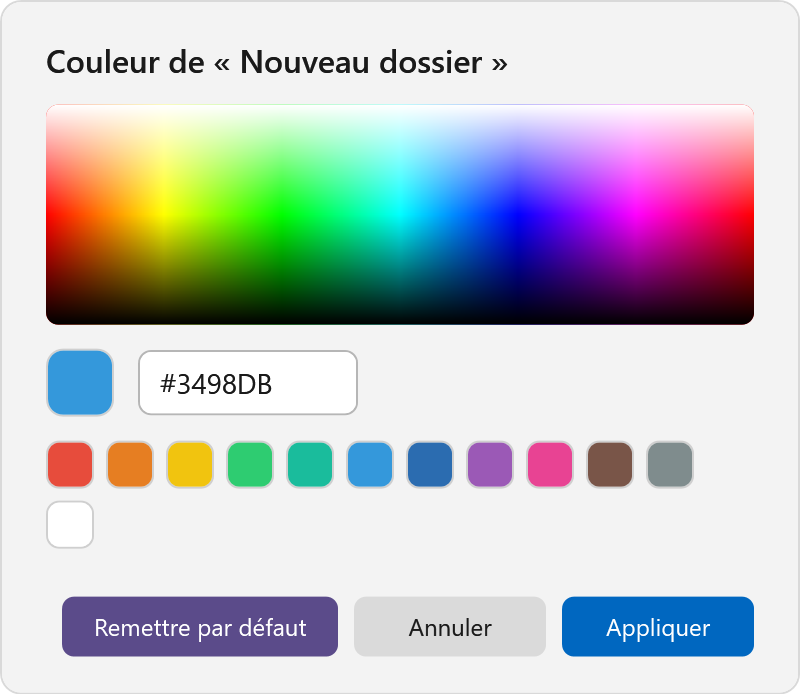
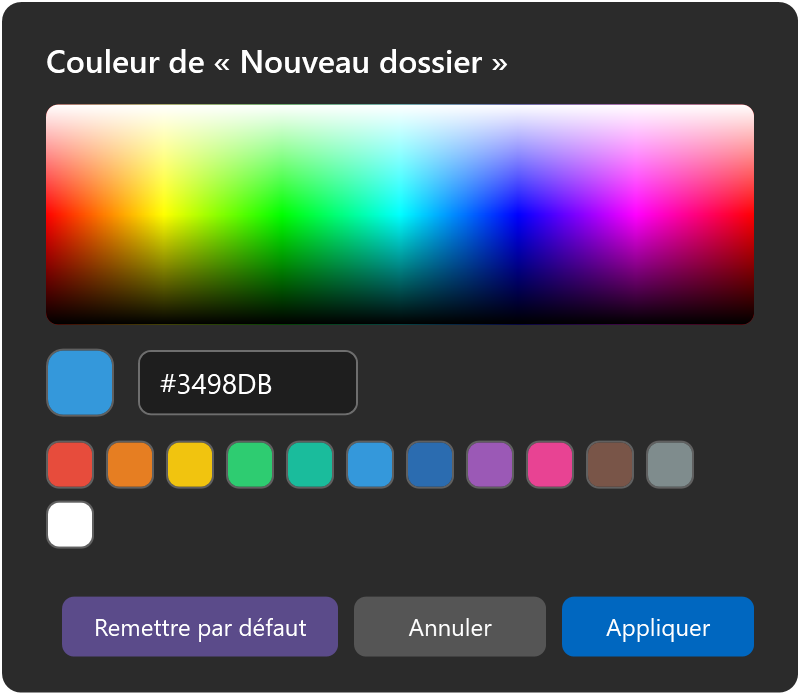
- Klicke auf den Ordnernamen, um ihn zu ändern, und auf das kleine Quadrat daneben, um die Farbe zu wählen.
- Rechtsklick, Ordner anpassen: Raster oder Liste, mit oder ohne App-Namen.
- TaskbarNest-Einstellungen: helles oder dunkles Design, Transparenz, 13 Sprachen.
Rechtsklick auf eine App im Ordner
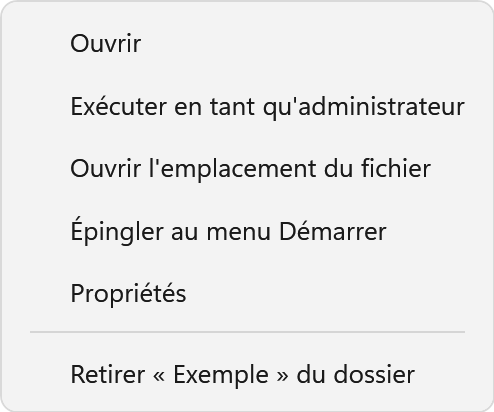
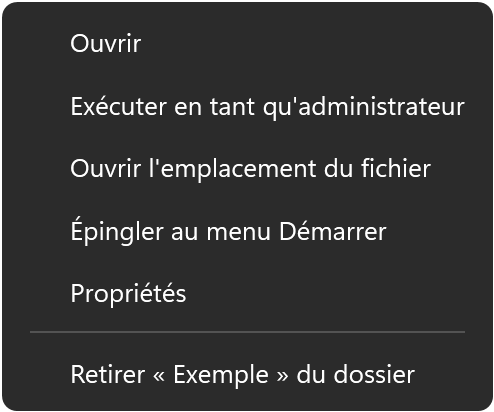
- Rechtsklick: öffnen, als Administrator ausführen, Dateispeicherort öffnen, an Start anheften, Eigenschaften, aus dem Ordner entfernen.
- Umschalt + Rechtsklick: das vollständige Windows-Menü.
- Ziehe eine App im Menü, um die Reihenfolge zu ändern, oder aus dem Menü, um sie aus dem Ordner zu nehmen.
Sichern, aktualisieren, deinstallieren
- TaskbarNest-Einstellungen: Exportiere deine Ordner in eine Datei und importiere sie auf einem anderen PC.
- Eine Benachrichtigung kündigt neue Versionen an. Aktiviere Automatisch aktualisieren, dann musst du nichts tun.
- Deinstallieren: ausgeblendete Symbole neben der Uhr, Rechtsklick auf TaskbarNest, TaskbarNest deinstallieren…
Was TaskbarNest in Windows ändert
Unter Einstellungen > System > Multitasking > Desktops:
- Taskleiste: Sie zeigt die Fenster aller virtuellen Desktops.
- Alt+Tab: zeigt nur die Fenster des aktuellen Desktops (die übliche Windows-Einstellung).
- Zweiter virtueller Desktop: wird erstellt, wenn es nur einen gibt. TaskbarNest behält dort seine unsichtbaren Fenster.
- Explorer: kann einmal neu starten, um diese Einstellungen anzuwenden. Die Leiste verschwindet einige Sekunden.
Wenn du nur einen Desktop nutzt, merkst du keinen Unterschied, außer dem leeren zweiten Desktop in Win + Tab.
Wenn du mehrere nutzt, erscheinen die Fenster aller Desktops in der Taskleiste.
Die Deinstallation stellt deine ursprünglichen Einstellungen wieder her.
Deine Ordner und Einstellungen bleiben auf deinem PC. TaskbarNest kontaktiert nur GitHub, um nach Updates zu suchen.